谷歌浏览器跨设备数据同步操作教程
1. 打开谷歌浏览器并登录到您的谷歌账户。
2. 在浏览器中,点击菜单按钮(通常是一个带有三个点的小图标),然后选择“设置”>“同步”。
3. 在同步设置页面,您会看到一个名为“同步”的部分。在这里,您可以选择要同步的数据类型,例如书签、密码、历史记录等。
4. 如果您想要同步的书签或密码,请点击相应的选项卡,然后选择要同步的数据。例如,如果您想要同步书签,请点击“书签”,然后选择“同步书签”。如果您想要同步密码,请点击“密码”,然后选择“同步密码”。
5. 在“同步”部分,您还可以选择要同步的数据类型和频率。例如,您可以选择每天、每周或每月同步一次。此外,您还可以选择是否在每次登录时自动同步数据。
6. 完成上述设置后,点击“保存”以应用更改。现在,您已经成功启用了谷歌浏览器的跨设备数据同步功能。
请注意,为了确保数据同步的安全性,建议定期检查和清理不必要的数据,以及定期更新谷歌账户的密码。
Chrome浏览器下载路径修改方法介绍
指导用户如何修改Chrome浏览器的下载路径,详细步骤与配置注意事项,提升文件管理便捷性。

手机浏览器下载安装保姆级教程:如何避开流氓陷阱?
手机端下载浏览器常遭遇应用商店推广位与山寨版本的误导。本教程详解在iOS与各主流Android品牌设备中识别正版官方安装包的技巧;图文演示纯净安装与权限规范配置全流程,手把手助你避开捆绑陷阱。
Chrome浏览器网页翻译准确率实测
实测Chrome浏览器的网页翻译功能,评估其翻译准确性,为用户提供最佳翻译体验。
Chrome的页面预加载功能如何关闭
有一些用户不清楚Chrome的页面预加载功能如何关闭?其实,它的操作很简单,不妨来看看本文的详细介绍吧。
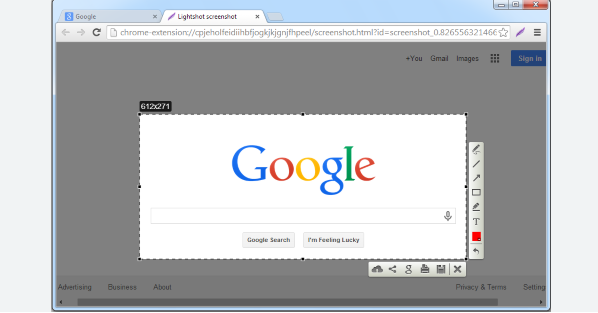
Google浏览器下载并升级后的设置调整
下载并升级Google浏览器后,如何调整浏览器设置,确保最佳体验。
谷歌浏览器浏览数据清理操作实践经验
谷歌浏览器支持浏览数据清理功能,教程分享操作实践经验。用户可快速清理缓存与记录,保障隐私安全,提升性能,保持浏览器运行流畅。
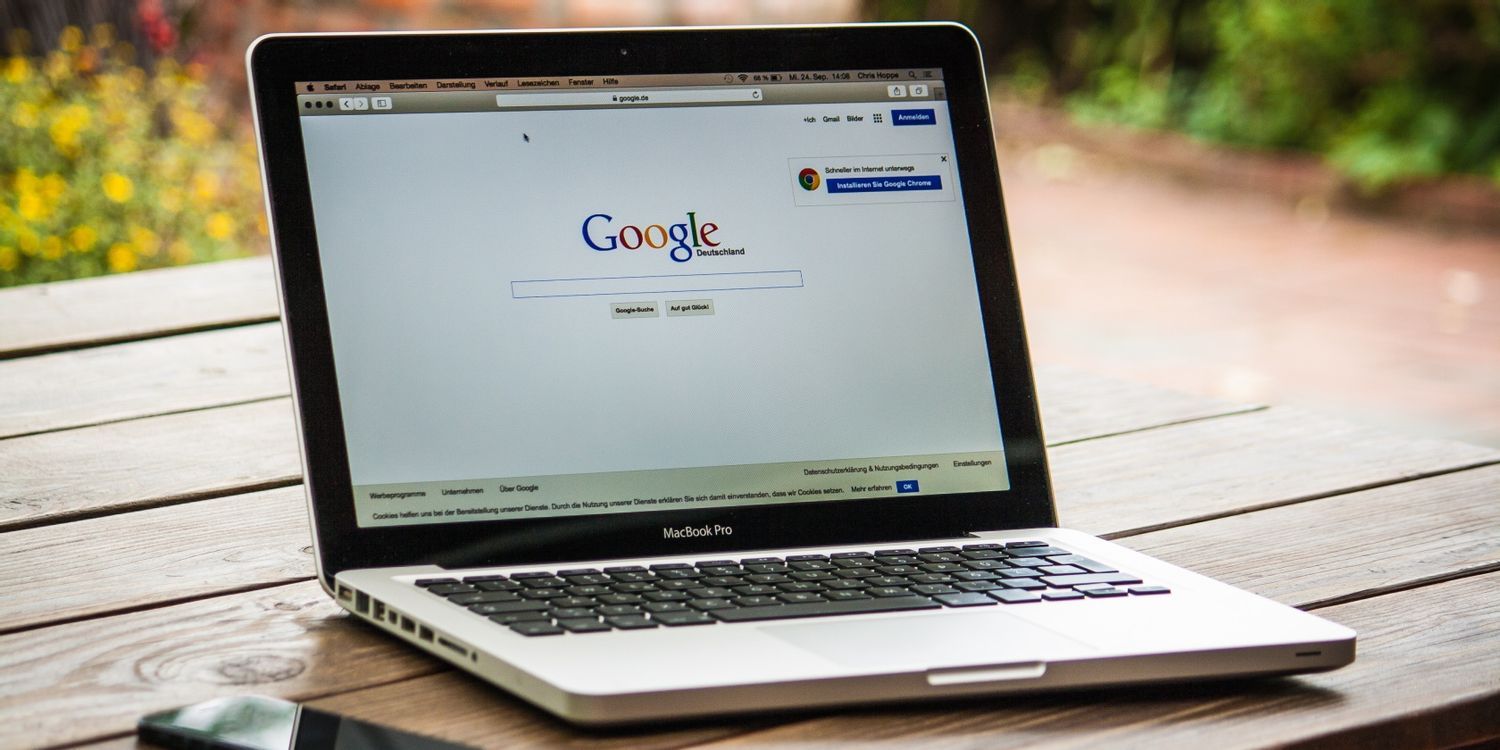
win10谷歌浏览器下载文件如何显示“选择文件保存路径”提示?
Google One可以让你更快,超简洁的设计,更方便使用。一般win10正式版都是用Google Chrome下载程序或者游戏提示“选择文件保存路径”,让你选择保存位置。
如何在win10 Microsoft Edge浏览器中安装Google Chrome主题?
微软拥有新的Windows和Mac浏览器。很多人抢着装也不奇怪。它不一定是他们的主要驱动,但他们至少可以尝试它的功能。
如何获取最新Google Chrome离线安装版?
当你点击谷歌Chrome浏览器官方下载页面的下载Chrome浏览器按钮时,网络安装程序被下载到系统中。顾名思义,下载到系统中的并不是完整的谷歌Chrome离线安装包。

如何在 Windows 8 上安装 Chrome?
在 Windows 8 上安装 Chrome 并不像您想象的那么简单。让我们来看看您在尝试安装它时可能遇到的一些选择和问题
ubuntu 12.04 LTS 安装chrome问题及解决方法详解!
谷歌浏览器 Google Chrome完全免费,跨平台支持 Windows、Mac 和 Linux 桌面系统,同时也有 iOS、Android 的手机版 平板版,你几乎可以在任何智能设备上使用到它。
谷歌浏览器怎么关联使用迅雷下载?
谷歌浏览器怎么关联使用迅雷下载?Chrome谷歌浏览器是目前使用人数、好评都比较高的一款浏览器了、深受用户的喜爱,追求的是全方位的快速体验。

谷歌浏览器网页页面乱码怎么办
你有没有在使用谷歌浏览器的时候遇到各种问题呢,你知道谷歌浏览器网页页面乱码是怎么回事呢?来了解谷歌浏览器网页页面乱码的解决方法,大家可以学习一下。

谷歌浏览器插件不可用提醒需要关闭开发者模式怎么办
安装插件后每次打开浏览器的时候都会出现请停用以开发者模式运行的扩展程序的提示是怎么回事呢,让小编带你解决这个令人烦躁的问题吧!
Chrome的实用小技巧<4个小技巧让你更懂chrome>
谷歌浏览器的小技巧快来掌握吧,小编这就带你了解各种谷歌浏览器的小技巧!
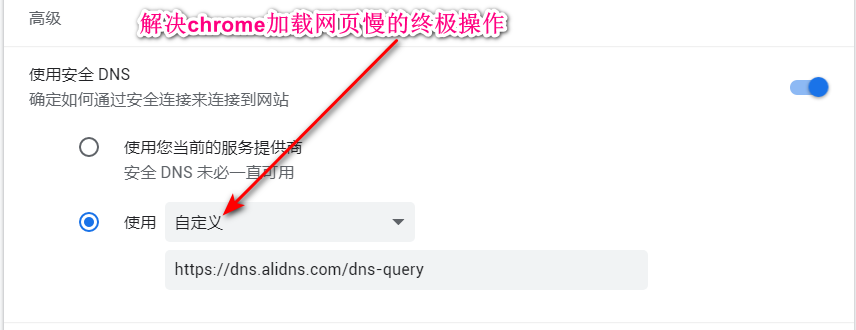
chrome网页加载慢该怎么解决?轻松解决方法!
以快速著称的谷歌浏览器怎么会打开网页很慢呢,除了网络问题之外还会有什么问题呢,来和小编一起解决吧!
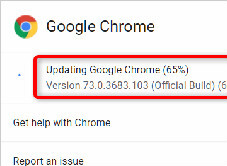
google浏览器无法更新_如何更新谷歌浏览器
谷歌浏览器最新版永远比旧版要好,你知道该如何更新到谷歌浏览器最新版吗?来和小编一起学习一下吧

chrome开启画中画白(黑)屏怎么办_画中画白(黑)屏解决方法
大家有没有遇到chrome开启画中画白(黑)屏的问题,你知道如何解决吗,来和小编一起解决问题吧