Google Chrome浏览器密码管理插件选择指南
一、LastPass
1. 安全性:使用AES256与PBKDF2加密技术,将数据保存至本地,让木马盗取、暴力破解变得毫无可能,甚至连LastPass内部也无法获取你的帐号密码信息。
2. 功能:安装插件后,登录网页时会弹出提示询问是否记住账户和密码,以便下次登录时使用。注册新账号时,能快速填写重复表单以及生成随机密码。
3. 费用:PC端完全免费,用户可在PC浏览器上使用完整功能。只有当用户希望在移动设备上使用其他高级功能时,才需要升级为LastPass高级版,而这也仅需6RMB/月。
二、ChromeKeePass
1. 安全性:插件免费、开源,密码数据库保存在本地,无需担心被他人外泄。
2. 功能:可以帮助我们通过它上面保存的信息直接登录网站。将密码储存在插件中后,用户只需输入账户前几位,就可以自动完成表单填写。
3. 安装:老版本Chrome浏览器,首先在标签页输入【chrome://extensions/】进入chrome扩展程序,解压下载的插件,并拖入扩展程序页即可。
三、Bitwarden
1. 安全性:采用强加密算法对密码进行加密存储,确保密码数据的安全性。用户的密码数据仅在自己掌握的范围内,即使是Bitwarden的开发团队也无法获取用户的真实密码。
2. 功能:支持在不同设备间同步密码数据,方便用户在多设备上使用。还提供了密码生成器、密码强度检测等实用功能,帮助用户创建更安全的密码。
3. 费用:有免费版和付费版可供选择,免费版已经能够满足基本的密码管理需求,付费版则提供了一些额外的高级功能,如更大容量的存储空间、优先客户服务等。
总的来说,通过掌握这些Google Chrome浏览器密码管理插件选择指南,无论是日常浏览还是专业开发,都能更加得心应手,提升观看体验和工作效率。
google浏览器下载安装后浏览器运行卡顿优化技巧
google浏览器安装完成后出现运行卡顿,可通过清理缓存、管理扩展或调整设置提高浏览器性能,保证网页加载速度和使用流畅度。

Chrome的页面分享功能
在使用谷歌浏览器的时候,发现它的功能有很多,但是却不知道Chrome的页面分享功能如何使用?于是,本文给大家提供了详细的解答,一起看看吧。

google Chrome下载后浏览器性能监控工具使用技巧
Google Chrome下载后,性能监控工具帮助用户实时了解浏览器状态,保障流畅运行。本文介绍工具使用方法和优化建议。
手机谷歌浏览器怎么扫二维码
手机谷歌浏览器怎么扫二维码?本篇文章就给大家带来手机谷歌浏览器使用扫码功能教程一览,有需要的朋友不妨来看看了解一下。
Chrome浏览器插件用户权限管理最佳实践
提供Chrome插件用户权限配置的最佳实践建议,规范用户操作权限并防范误操作。

谷歌浏览器初次安装优化操作教程
初次安装谷歌浏览器时,可通过本文提供的优化操作步骤提升安装效率,包括下载安装、配置及插件初始化经验。

如何自动升级Google chrome浏览器
如何自动升级Google chrome浏览器?Google浏览器用了很久了,但是我还没有考虑升级Google浏览器的问题。
笔记本安装谷歌浏览器失败错误0x80004002怎么办?<解决方法>
小编相信大家或多或少的都听过有人说哪个浏览器最好用——谷歌浏览器,但是当自己安装和使用谷歌浏览器时就会出现了一大堆的问题。
如何下载安装谷歌浏览器win64位?值得使用吗?
在具有 64 位处理器的计算机上使用 Windows 7、8 或 8 1 的任何人都可以使用 Chrome 64 位。
如何在 Android 上更新 Chrome
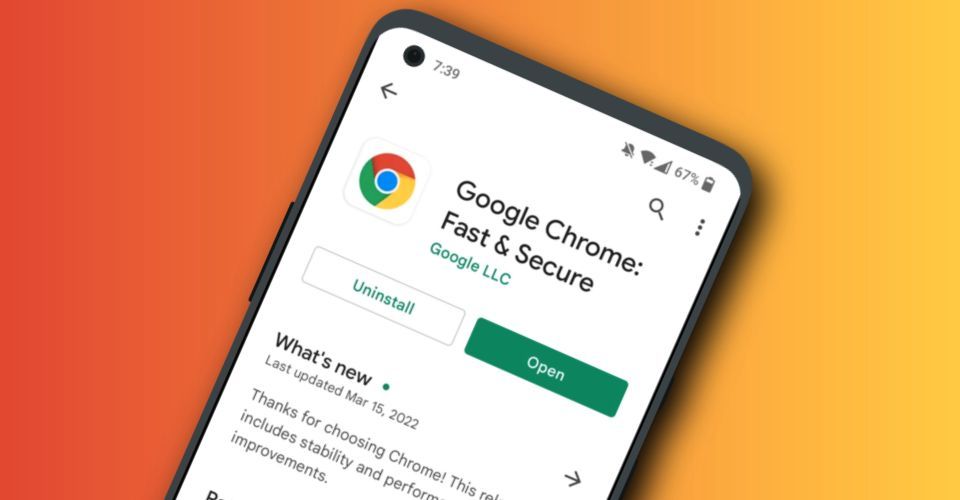
如何在 Android 上更新 Chrome?Google Chrome 是 Android 最好的网络浏览器之一。但前提是它使用最新软件保持更新!以下是检查新更新的方法。
谷歌浏览器版本详细信息怎么查看
想要查看谷歌浏览器详细的版本信息,我们可以在地址栏输入chrome: version按回车键进行查看。

谷歌浏览器安装错误代码“0xa0430721”该怎么办
谷歌浏览器安装时报错“0xa0430721”是怎么回事呢,小编这就带你解决问题
如何在 Chrome 中为文件类型设置特定的下载文件夹?
保持您的下载文件夹井井有条可能很麻烦,但是当您可以自动将某些文件类型下载到专门分配的文件夹时会容易得多。
如何在 Chrome 中获取真正的 Google 搜索框?
您可能认为您在 chrome 中的真实搜索栏上进行搜索,但您错了,因为它不是真实的,而是假的。 它只会将您重定向到您正在使用的不同浏览器。如何获得真正的搜索栏?它隐藏在您的设置中。但在这篇文章中,我将告诉你如何获得它的几个简单步骤。打开真正的搜索栏图标非常容易。

谷歌浏览器隐藏浏览器的菜单栏、地址栏的方法<详细步骤教学>
谷歌浏览器的简洁是否还是让你不够满意?!还有办法让谷歌浏览器的界面更简洁!快来学学看吧!
如何使用C++开发Chrome自定义新标签页插件
本篇文章给大家带来利用C++开发Chrome自定义标签页插件的详细操作流程,有需要的朋友赶紧来看看吧。
如何禁用 Chrome 的标签图像预览?
很长一段时间以来,谷歌一直致力于在公司的 Chrome 网络浏览器中开发新的标签预览功能。当您将鼠标光标悬停在浏览器窗口中的选项卡上时,Chrome 当前会在卡片中显示页面标题和 URL。

如何在谷歌浏览器中使用访客帐户?
谷歌浏览器是互联网用户中最受欢迎和使用最广泛的浏览器之一。这主要是因为它的许多功能使我们能够享受方便和个性化的浏览。它允许我们将自定义浏览器设置和其他数据与我们的 Google 帐户同步并跨设备导入。