谷歌浏览器下载后无法解压的修复方法

若遇到下载后无法解压的情况,首先检查下载的文件是否完整,可重新下载尝试。若还是不行,可能是解压软件有问题,可更换其他解压软件进行解压。还可以检查系统设置,确保文件的权限和相关设置允许解压操作,从而解决无法解压的问题。
google浏览器视频播放稳定性优化操作方法教程
google浏览器视频播放稳定性可能受缓存和网络影响,文章提供优化操作方法教程,包括缓冲管理、插件配置和实际操作技巧,帮助用户获得流畅、稳定的视频播放体验。
谷歌浏览器网页崩溃日志查看及分析实用教程
谷歌浏览器网页崩溃时,通过查看日志文件可快速定位问题原因。教程指导用户有效提取与分析崩溃日志,提升修复效率。
Google浏览器插件市场恶意扩展检测手段
Google浏览器插件市场恶意扩展检测方法,保障用户安装插件的安全。
Chrome浏览器扩展插件安装与卸载全流程
Chrome浏览器扩展插件安装与卸载可能影响插件使用,本文提供全流程操作方法,帮助用户快速管理插件。
谷歌浏览器插件缓存管理优化设计实战案例
谷歌浏览器插件缓存管理优化设计实战案例展示缓存机制优化方法,有效提升插件数据读取与处理速度。
google浏览器插件推荐适合网站漏洞风险检测
该Google浏览器插件为网站管理员提供了高效的漏洞检测功能,通过扫描网页,识别潜在的安全漏洞。它帮助网站管理员及时发现并修复安全隐患,保护网站免受黑客攻击,提升整体网站的安全防护能力。
chrome谷歌浏览器XP版怎么下载离线安装包?
作为最受欢迎的三大浏览器之一,谷歌chrome拥有大量的用户,但它有一个缺点,就是一般用户只能在线安装,安装后找不到安装程序。
如何下载安装谷歌浏览器win64位?值得使用吗?
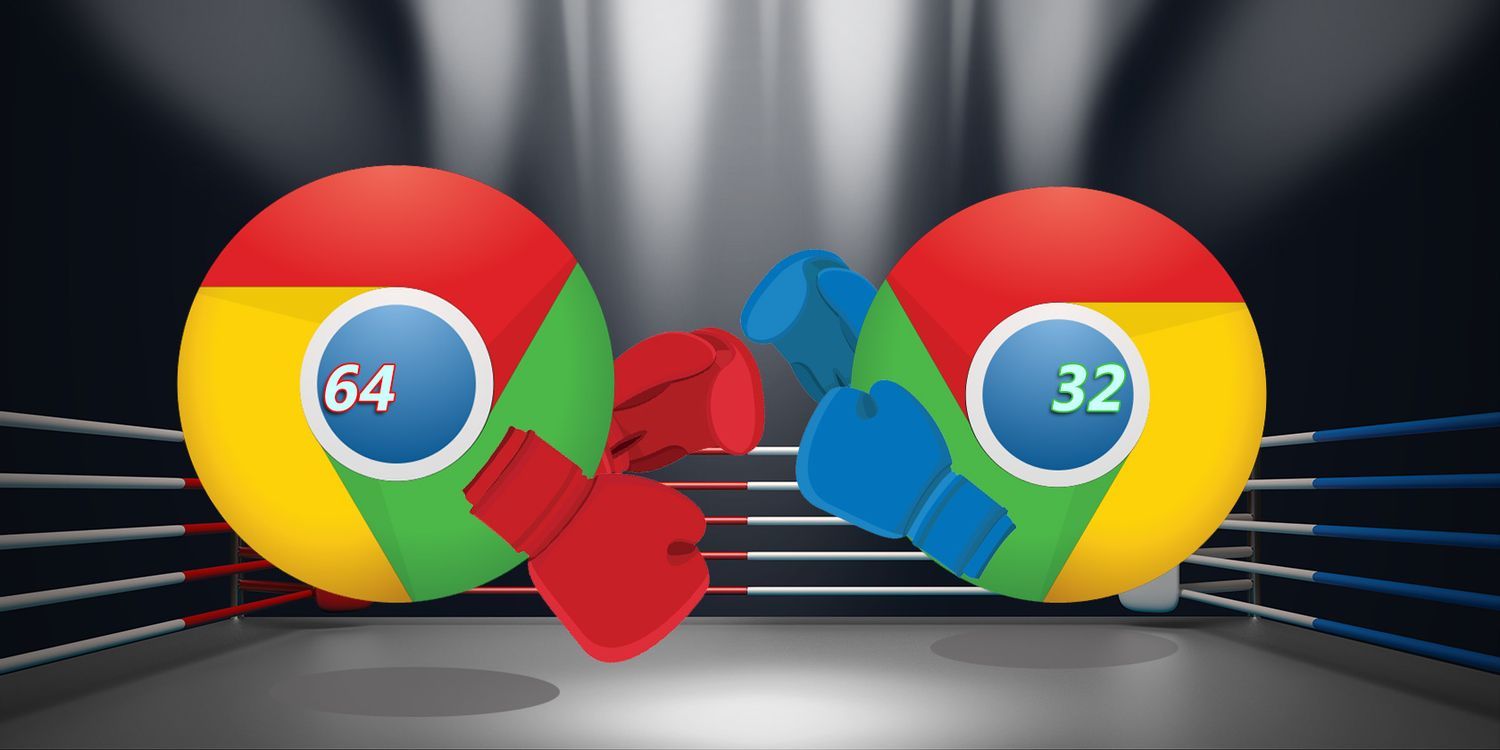
在具有 64 位处理器的计算机上使用 Windows 7、8 或 8 1 的任何人都可以使用 Chrome 64 位。
如何修复 Windows 10 上的 Google Chrome 更新错误 0x80040902?
谷歌浏览器是否因 0x80040902 错误而让您失望?这是在 Windows 10 上修复它的方法。
谷歌浏览器怎么上传视频
谷歌浏览器怎么上传视频?下面我就给大家带来谷歌浏览器上传视频详细教程一览,还不清楚的朋友可以看看下面详细的教程。

谷歌浏览器的下载及使用教程_谷歌浏览器下载攻略
你会下载谷歌浏览器吗?你会使用谷歌浏览器吗?谷歌浏览器的便捷功能你都知道吗?如果不是很清楚的话就来一起学学吧!

如何在 Windows 8 上安装 Chrome?
在 Windows 8 上安装 Chrome 并不像您想象的那么简单。让我们来看看您在尝试安装它时可能遇到的一些选择和问题
为什么Chrome PDF查看器不工作?<解决方法>
Google Chrome 的最佳功能之一是其内置的 PDF 查看器。它消除了对第三方 PDF 查看器应用程序的需求,从而提高了便利性。
谷歌浏览器翻译显示服务器失败_谷歌浏览器翻译失败怎么办
谷歌浏览器自带的翻译功能是十分好用的,你有没有遇到过谷歌浏览器翻译失败的情况?快来和小编一起解决吧!
如何修复谷歌浏览器的字体看起来不正常
前几天,当我在一台新的 Windows 上安装 Google Chrome Canary 时,我立即注意到该字体在浏览器界面和我在浏览器中打开的网站上看起来不对劲。
如何在 Chrome Windows 和 Mac 中禁用隐身模式?
浏览器允许以两种不同的模式上网。一种是正常模式,浏览器将记录所有浏览历史记录以加快您的活动。二是不记录历史的私有模式。私人模式将帮助您保持浏览器清洁,并且不会在您的历史记录中留下任何痕迹。
如何在 Google Chrome 中预览 Google 搜索结果?
Google Results Previewer 是 Google Chrome 的新浏览器扩展程序,可直接在 Google 搜索上预览搜索结果。

谷歌浏览器闪退是什么原因
谷歌浏览器闪退是什么原因?接下来小编就给大家带来谷歌浏览器闪退常见原因及解决方法,有需要的朋友赶紧来看看吧。