谷歌浏览器浏览数据同步失败修复教程
1. 检查网络连接:确保设备已连接到互联网,并且网络连接稳定。可以尝试打开其他网页,查看是否能够正常加载。若网络不稳定或速度过慢,可能会导致同步失败。
2. 确认账户登录状态:检查是否已正确登录谷歌账户。在浏览器的右上角,点击头像或账户初始图标,查看账户信息是否正确显示。若未登录或登录错误,重新登录正确的谷歌账户。
3. 开启同步功能:进入浏览器的设置页面,找到“同步和谷歌账户”选项,点击进入后选择“打开数据同步”并确认。同时,检查需要同步的具体项目(如书签、密码、历史记录等)是否已勾选。
4. 清除缓存和Cookie:过多的缓存和Cookie可能会影响同步功能。点击浏览器右上角的三个点图标,选择“设置”,然后在“隐私和安全”部分,点击“清除浏览数据”。在弹出的窗口中,选择清除全部时间的数据,并勾选“缓存图像和文件”以及“Cookie和其他网站数据”等选项,点击“清除数据”按钮。
5. 更新浏览器版本:旧版本的浏览器可能存在一些已知的同步问题。点击浏览器右上角的三个点图标,选择“帮助”-“关于Google Chrome”,浏览器会自动检查更新并下载安装最新版本。
6. 检查同步设置中的特殊选项:在同步设置中,有一些特殊的选项可能会影响同步效果。例如,“仅在充电时同步”或“仅在使用接入电源时同步”等选项,如果设备不符合这些条件,可能会导致同步失败。可以根据自己的需求调整这些选项。
7. 手动触发同步:在浏览器地址栏中输入chrome://sync-internals/,然后按回车键。在打开的页面中,点击“About”部分的“Request Start”或“Trigger GetUpdates”按钮,手动触发同步操作。
google浏览器防广告操作技巧经验
Google浏览器防广告可操作。技巧经验帮助用户合理使用广告屏蔽插件,减少干扰,提高网页加载速度和浏览效率。
谷歌浏览器的离线安装包下载教程
详细介绍如何下载和安装谷歌浏览器的离线安装包,解决网络不稳定情况下无法安装的问题。
Chrome浏览器下载失败提示权限不足快速处理
介绍Chrome浏览器下载失败时权限不足的快速处理方法,帮助用户解除权限限制,顺利完成下载。

UC浏览器电脑版操作指南
很多朋友手机端使用的都是这款UC浏览器,所以对UC浏览器电脑版会觉得有些陌生,下载了也不知道要怎么用,也不知道怎样给UC浏览器更新升级。别担心,看看天极下载小编为你带来的UC浏览器电脑版操作指南你就会清楚啦。

谷歌浏览器的自动跳转控制
本篇文章讲述的是关于谷歌浏览器的自动跳转控制的使用指南,用户可通过简单的设置,来实现自动跳转控制。
谷歌浏览器的任务管理器如何查看扩展资源
使用Google Chrome的任务管理器查看和管理扩展程序的资源消耗,优化浏览器性能。

如何将谷歌浏览器设置为默认PDF查看器
如何将谷歌浏览器设置为默认PDF查看器?有些小伙伴想将谷歌浏览器设置为默认PDF查看器,下面小编将向大家分享设置教程一览。
win10不能下载谷歌浏览器如何修复?<解决方法>
在Win10系统中,有一个内置的浏览器,但是一般没有人使用这个内置的浏览器,用户会选择自己喜欢的浏览器来使用然而,近日有用户下载安装了谷歌Chrome,提示“安装失败”。这是怎么回事,该如何解决呢?下面小编将介绍在Win10系统上安装Google Chrome失败的具体解决方法。
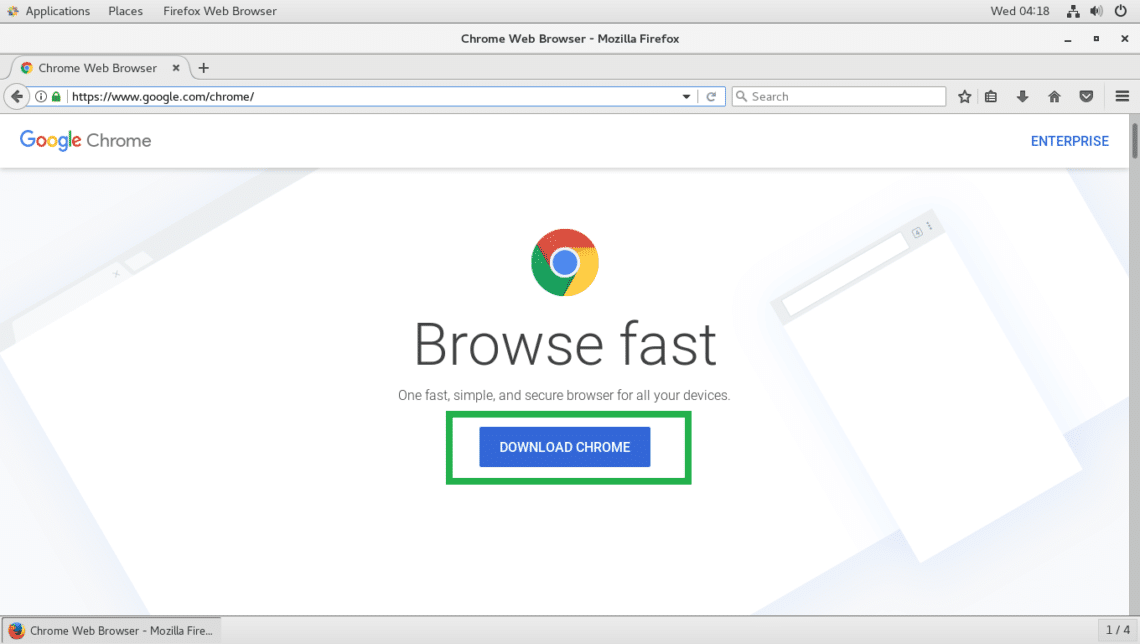
如何在 Fedora 上安装 Google Chrome 浏览器?
Fedora的默认网络浏览器是Firefox。虽然它是一个优秀的网络浏览器,但你可能更喜欢流行的谷歌Chrome浏览器。
用谷歌浏览器自动跳转别的浏览器怎么办
用谷歌浏览器自动跳转别的浏览器怎么办?下面就让小编给大家带来解决谷歌浏览器自动跳转方法步骤,感兴趣的朋友千万不要错过了。
如何在 Android TV 上安装谷歌浏览器
如何在 Android TV 上安装谷歌浏览器?Android 电视盒是市场上最好的流媒体设备之一。它们可以充当 Kodi 盒子、Plex 服务器,甚至游戏机。
如何在Debian上安装Chrome浏览器
如何在Debian上安装Chrome浏览器?Debian将 Firefox 作为默认的网页浏览器。但这并不意味着你不能在其中安装其他网页浏览器。
谷歌浏览器怎么设为默认浏览器
你有没有想要知道的谷歌浏览器使用技巧呢呢,你知道谷歌浏览器要怎么设为默认浏览器吗?来了解谷歌浏览器设为默认浏览器的具体步骤,大家可以学习一下
Edge浏览器上播放YouTube视频遭遇浏览器崩溃
【浏览器评测】最近一段时间,当用户将Edge浏览器升级至90版本之后,似乎开始遭遇浏览器频繁崩溃的问题。如果你也面临这样的问题,那你并不是个例。
如何自定义 Chrome 启动页
如何自定义 Chrome 启动页?Chrome 是谷歌流行的浏览器,具有许多一流的功能。这些功能通常隐藏在 Chrome 浏览器中,在您打开它们之前不会显示。
谷歌浏览器最小化后页面被限制不能运行怎么办
谷歌浏览器虽然优秀却还有不少问题,你知道谷歌浏览器最小化后出现了页面被限制不能运行该怎么解决吗,来和小编一起学习解决方法吧。
当 Chrome 根本无法工作时该怎么办?
有几次,您可能会遇到类似 Chrome 无法正常工作的问题。您无法使用浏览器完成工作,因为打不开网页、反复挂起,打开速度很慢。通常,您会清除浏览数据,然后重置它,但它们不会提供预期的结果。因此,您决定卸载它并安装,希望新文件能够正常运行。但结果却相反。无论你怎么努力,Chrome都会再次以同样的方式运行。
如何修复 Google Chrome 上的配置文件错误?<修复方法>
通常,当用户打开 Google Chrome 网络浏览器时,会注意到“发生配置文件错误”错误。它是浏览互联网的最佳网络浏览器之一。因为它支持一系列富有想象力的功能以提高效率。