谷歌浏览器是否支持深度阅读数据分析

1. 自身功能方面:谷歌浏览器本身并未直接提供专门针对深度阅读数据分析的内置功能。它主要是作为一款网页浏览工具,具备基本的浏览历史记录、缓存查看等功能,但这些功能更多是用于常规的浏览数据查看,并非为深度阅读数据分析而设计。
2. 插件扩展方面:谷歌浏览器拥有丰富的插件资源,可通过安装相关插件来实现深度阅读数据分析。例如,一些数据采集和分析插件能够帮助用户收集网页上的文本、图片等数据,并进行初步的整理和分析,为用户进行深度阅读数据分析提供数据支持。
3. 外部工具结合方面:可与外部的数据分析工具配合使用。比如将谷歌浏览器中获取的阅读数据导出,然后导入到专业的数据分析软件或平台中进行深度分析。像DMC大数据分析平台等,虽然其本身不仅适用于谷歌浏览器,但可以与谷歌浏览器结合,实现更全面的数据分析。

浏览器提示链接违规禁止访问?解除拦截与合规访问的有效大招
浏览器安全防护误报或DNS阻断常导致正常网页误判为违规。分享切换至阿里云公共DNS、关闭特定防护规则以及排查本地HOSTS拦截等3种有效方法,助你快速恢复网页访问。

如何在Google浏览器中使用开发者工具
使用Google浏览器的开发者工具可以优化网页性能,进行详细的调试。本文将介绍如何启用开发者工具并使用其进行网页调试和优化。

谷歌浏览器下载文件夹路径设置和修改操作
谷歌浏览器支持下载文件夹路径自定义设置,用户可灵活修改保存目录,实现合理文件归类和管理。
如何在Google Chrome中恢复关闭的标签页
如果误关闭了重要的标签页,Google Chrome提供了一键恢复功能。通过快捷操作,用户可以快速恢复关闭的标签页,避免重复查找信息。
谷歌浏览器下载加速隐藏功能优化方案
谷歌浏览器下载加速隐藏优化方案。用户可提升下载速度并优化文件管理,同时利用隐藏功能提升操作便捷性和使用体验。
Google浏览器下载时提示网络中断解决办法
详细讲解Google浏览器下载时遇到网络中断的恢复办法和预防技巧,保障下载过程稳定顺畅。
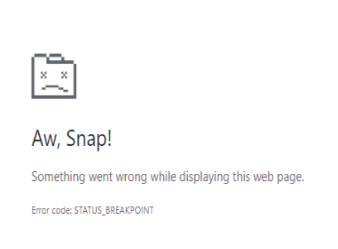
Google Chrome中错误代码
许多 Windows 用户最近遇到了一个问题,即当他们试图打开任何网页时,他们看到一个Aw, Snap! 在他们的 Chrome 浏览器上显示带有错误代码 STATUS_BREAKPOINT 消息的此网页时出现问题,如下所示。

如何开启chrome多线程下载选项让你的下载速度提升10倍?
很多经常下载文件的用户可以安装迅雷或IDM等专用工具,接管谷歌Chrome或其他浏览器的默认下载工具。

什么是谷歌网络浏览器
什么是谷歌网络浏览器?Google Chrome,是一个由Google公司开发的网页浏览器。

如何在 macbookpro 上安装谷歌浏览器?<安装教程>
Google Chrome for Mac是一款使用非常广泛的浏览器,界面简洁美观,还支持无痕浏览,非常实用。

如何下载google浏览器最新版?
如何下载google浏览器最新版?谷歌浏览器 Google Chrome完全免费,跨平台支持 Windows、Mac 和 Linux 桌面系统。

下载的谷歌浏览器为什么无法访问此网站?<解决方法>
Google浏览器因为干净快捷而受到很多用户的喜爱,但是在使用过程中难免会出现一些问题。

谷歌浏览器的快捷键有哪些呢?<常见快捷键介绍>
谷歌浏览器的快捷键丰富且可以提高你对谷歌浏览器的运用程度,让你更加舒适的使用谷歌浏览器,快来记笔记好好学一下吧!
如何修复在 Windows 10 上的 Chrome 中等待代理隧道的问题?
尽管谷歌Chrome浏览器的互联网连接非常好,但它有时无法在Windows上加载网页。它不断加载,最后浏览器状态栏上出现“等待代理隧道”等错误信息。
谷歌浏览器flash插件怎么安装
谷歌浏览器flash插件怎么安装?接下来小编就给大家带来谷歌浏览器安装flash插件步骤一览,希望能够给大家带来帮助。

修复谷歌浏览器不加载图像的 7 种方法!
您的浏览器无法加载图片吗?这可能令人沮丧,但您可以尝试这些不同的方法来解决 Google Chrome 中的问题。

如何使用 Chrome 隐身功能?
Chrome 的隐身功能在浏览时为您提供额外的保护层或隐私,许多人使用 Google Incognito 来查看他们宁愿保密的内容,以及同时在网站上使用多个登录。每当您不想保存浏览历史记录时,请先启动 Chrome 隐身窗口。
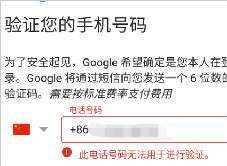
怎么注册谷歌账号_无法注册谷歌账号的解决方法
你拥有谷歌账号吗,你知道谷歌浏览器登录谷歌账号之后可以解锁新功能吗?快来一起学习怎么注册谷歌账号,解决注册中遇到的问题吧!