google浏览器广告拦截策略实操教程
一、准备工作
1. 安装广告拦截插件:在浏览器中安装广告拦截插件,如AdBlock Plus、uBlock Origin等。
2. 设置广告拦截规则:根据需要拦截的广告类型,设置相应的拦截规则。
二、打开广告拦截插件
1. 打开浏览器,找到广告拦截插件的图标或地址栏中的插件名称。
2. 点击插件图标或地址栏中的插件名称,启动广告拦截插件。
三、添加广告拦截规则
1. 在广告拦截插件的界面中,点击“添加规则”按钮。
2. 选择要拦截的广告类型,如横幅广告、视频广告、弹窗广告等。
3. 点击“确定”按钮,将该广告类型添加到拦截列表中。
四、开启广告拦截功能
1. 在广告拦截插件的界面中,点击“开启”按钮。
2. 等待广告拦截插件加载完成,即可开始拦截广告。
五、调整广告拦截规则
1. 在广告拦截插件的界面中,点击“编辑规则”按钮。
2. 在弹出的规则编辑窗口中,可以修改已添加的广告类型、优先级等参数。
3. 点击“保存”按钮,更新广告拦截规则。
六、关闭广告拦截插件
1. 在广告拦截插件的界面中,点击“关闭”按钮。
2. 确认关闭操作,广告拦截插件将停止运行。
七、注意事项
1. 广告拦截插件可能会影响网页的正常显示,建议在不影响使用的情况下使用。
2. 部分广告可能无法被拦截,建议尝试其他广告拦截工具。
3. 定期清理广告拦截插件缓存,以保持插件的正常运行。
如何在Chrome浏览器中修复“无法访问页面”的错误
掌握在Chrome浏览器中修复“无法访问页面”的错误,快速解决访问问题,提高浏览器的稳定性。
Chrome浏览器下载完成后书签同步操作经验分享
Chrome浏览器提供书签同步操作经验,用户可高效管理和访问收藏网站,实现跨设备同步和高效整理。
谷歌浏览器安装包安全校验及完整操作流程
谷歌浏览器安装包需完整校验,文章提供操作流程和安全验证方法,确保文件可靠并防止安装异常。
Chrome浏览器密码管理功能使用全攻略
Chrome浏览器内置密码管理器功能强大,本文介绍如何添加、查看、修改及删除保存的密码,实现安全高效管理。
Chrome浏览器下载文件名重复自动覆盖防止方法
介绍Chrome浏览器中防止下载文件名重复自动覆盖的有效方法,保障用户文件安全不被误覆盖。
google Chrome浏览器插件市场插件质量评测报告
对google Chrome浏览器插件市场中的插件进行质量评测,帮助用户挑选高质量、安全可靠的插件,提升浏览器使用体验。
手机谷歌浏览器怎么登陆账号
本篇文章给大家详细介绍手机版的谷歌浏览器登录账号的详细步骤,感兴趣的朋友就来看看吧。
如何下载官方正版谷歌浏览器
如何下载官方正版谷歌浏览器?一般我们从第三方平台下载谷歌Chrome,第三方下载的谷歌Chrome是不能自动升级的。

如何下载google浏览器最新版?
如何下载google浏览器最新版?谷歌浏览器 Google Chrome完全免费,跨平台支持 Windows、Mac 和 Linux 桌面系统。
如何在 Ubuntu 19.10 Eoan Ermine Linux 上安装 Google Chrome?
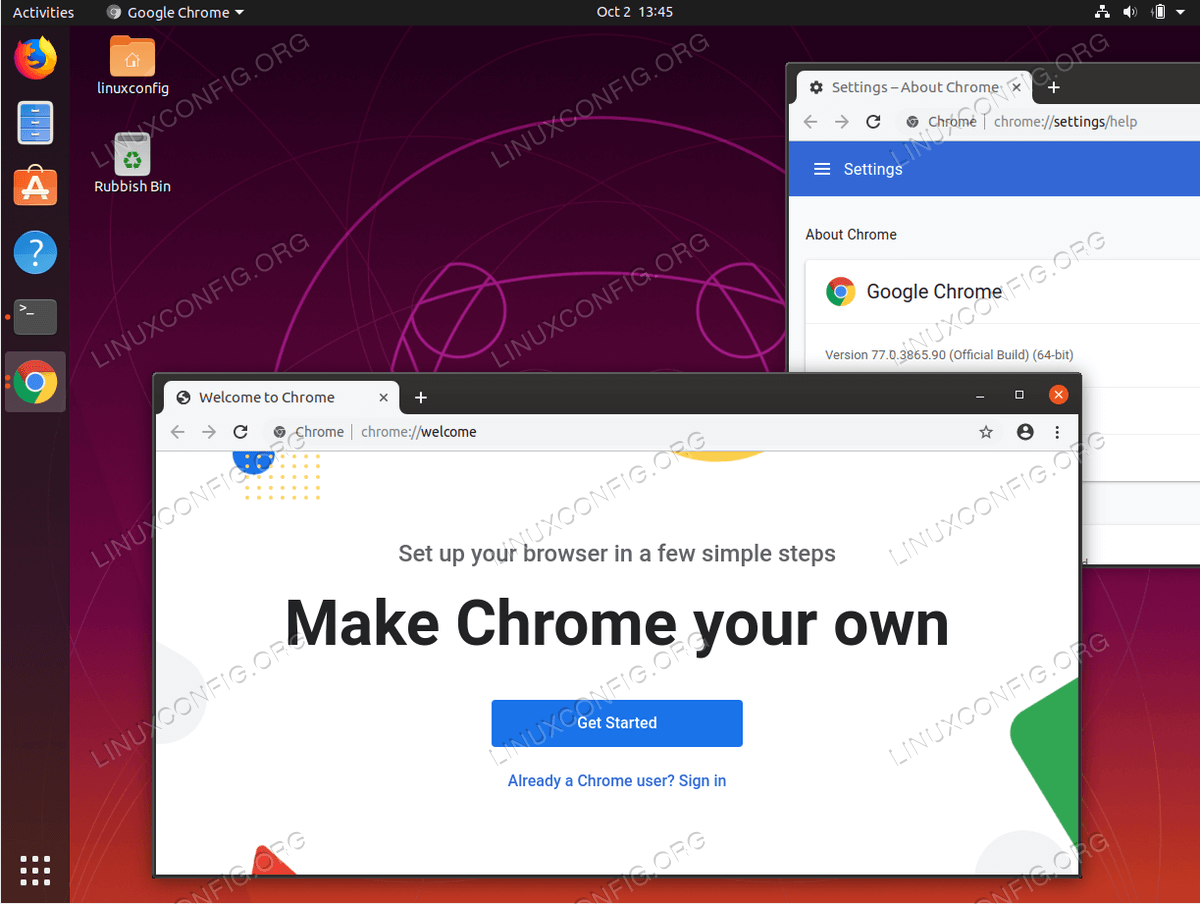
在本文中,我们将在 Ubuntu 19 10 Eoan Ermine Linux 上安装 Google Chrome 浏览器。
如何将 Chrome 更新至 v96.0.4664.110以修复关键安全问题?
黑客一直在寻找利用漏洞的方法,尤其是在浏览器方面。由于谷歌浏览器在全球拥有数十亿用户,难怪该应用程序的主动安全问题对于解决至关重要。
如何在 Chrome 中自动打开下载?设置文件直接在 Chrome 开启的方法
谷歌浏览器是一款快速、安全且免费的网络浏览器,能很好地满足新型网站对浏览器的要求。
google浏览器打开不久自动退出怎么办?<简单解决方法>
谷歌浏览器总是打开一会就闪退,小编教你分析原因并且解决!
谷歌浏览器那些鲜为人知的隐藏功能<隐藏功能详细介绍>
想变得更会使用谷歌浏览器吗,想更了解谷歌浏览器吗?小编为你带来了谷歌浏览器的隐藏功能介绍,快来学习一下吧!
如何第一次铸造一个Chrome标签?
Chromecast能够从任何电视上播放电影、电视节目、音乐等内容,这非常酷。你也可以从你的电脑投射到你的电视上。您还可以将电视变成一个巨型显示器,通过电脑或移动设备进行控制。您可以将电话屏幕、计算机中的浏览器选项卡或设备中的媒体投射到电视上。如果你正在寻找如何设置一个基本的Chrome角色,这里有谷歌的向导。这篇文章将一步一步地向你展示如何从Chrome标签直接转换到你想要的任何设备上。
如何设置谷歌浏览器自动清理缓存
本篇文章给大家详细介绍了谷歌浏览器设置自动清理缓存的方法步骤,有需要的朋友快来看看吧。
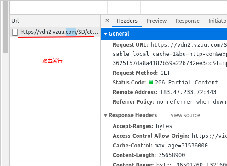
谷歌浏览器如何下载在线音频视频_谷歌浏览器下载视频方法
在网上看到了喜爱的视频却没有找到下载链接该怎么办呢,一个方法教你如何想下什么视频就下什么视频,快来学学吧!
更新Chrome的最佳方式有哪些?
更新Chrome可以保证你的安全,让你获得最新的功能。如果你定期重启应用程序,Chrome会自动更新。但如果你是一个让电脑一直开着,并且一直让Chrome运行的人,它就没有机会更新了。