谷歌浏览器Mac端安装包下载与使用教程

1. 访问官方网站:打开你的网络浏览器,输入 https://www.google.com/intl/en_us/chrome/,然后按下回车键进入谷歌浏览器的官方网站。
2. 选择版本:在网站首页,你将看到一个“Download”按钮,点击它。这将引导你到一个页面,显示可用的Chrome浏览器版本。选择一个适合你需求的浏览器版本,例如“Chromium Blink”,然后点击“Download”。
3. 下载文件:下载完成后,你会看到一个名为“Google Chrome”的文件,通常是一个ZIP压缩包。解压缩这个文件,你将得到一个名为“Google Chrome”的文件夹。
4. 运行安装程序:双击“Google Chrome”文件夹中的“Google Chrome”应用程序图标,启动安装程序。按照屏幕上的提示完成安装过程。
5. 完成安装:安装完成后,你会看到一个窗口提示你重新启动计算机。点击“Restart Now”按钮,然后等待计算机重启。
6. 启动浏览器:重启后,你可以通过在启动菜单中选择“Google Chrome”来启动浏览器。如果你已经安装了其他浏览器,你可以从系统托盘中找到并启动它。
7. 登录账户:首次启动时,你需要使用谷歌账号登录。点击屏幕右上角的“Sign In”按钮,然后输入你的谷歌账号信息进行登录。
8. 自定义设置:登录后,你可以根据需要调整浏览器的设置,如主题、隐私设置等。点击屏幕右上角的齿轮图标,然后选择“Settings”选项卡,进行个性化设置。
9. 开始浏览:现在你已经成功安装了谷歌浏览器,可以开始浏览互联网了。只需输入网址或在地址栏中输入你想要访问的网站,然后按回车键即可。

google浏览器书签整理高效方案
google浏览器书签整理方法可大幅提升效率,本教程提供快速归类和管理技巧,让书签使用更便捷。
如何在Google Chrome中优化视频内容加载的顺序
优化视频资源的加载顺序,确保最重要的部分首先加载,有助于提升Google Chrome中视频内容加载的效率,减少播放时的等待时间,提升整体播放体验。

Chrome浏览器下载完成后缓存清理和优化技巧
Chrome浏览器下载完成后缓存清理和优化技巧,帮助用户有效释放缓存,提升浏览器运行速度和流畅度。
如何通过Chrome浏览器优化页面的元素显示速度
学习使用Google Chrome优化页面元素显示速度的方法,包括图片懒加载、优先级调整等。
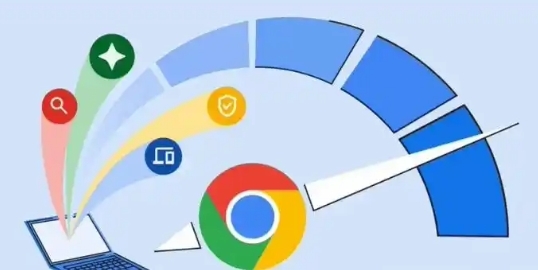
谷歌Chrome浏览器通过新加速技术提升图像加载速度
谷歌Chrome浏览器采用先进的图像加载技术,显著减少了图片加载时间,为用户带来更快的浏览体验。
Chrome浏览器官方下载是否提供校验值比对
介绍Chrome浏览器官方下载是否提供文件校验值,指导用户进行比对验证,确保下载文件安全完整。
谷歌chrome浏览器金丝雀版怎么下载安装?
Google chrome是一款快速、安全且免费的网络浏览器,能很好地满足新型网站对浏览器的要求。
如何在 Windows 10安装 Google Chrome?
为什么要写这个教程呢?因为我是专注于小白入门电脑的教程,所以我发现很多刚使用电脑的朋友们还是不知道怎么安装软件。

如何开启chrome多线程下载选项让你的下载速度提升10倍?
很多经常下载文件的用户可以安装迅雷或IDM等专用工具,接管谷歌Chrome或其他浏览器的默认下载工具。
谷歌chrome浏览器网页版怎么下载?<安装教程>
就浏览器而言,相信大家都用过,也相信谷歌Chrome,这是一款在全球都非常流行的浏览器。用户使用这款浏览器可以体验到极速流畅的浏览体验。
chrome下载速度怎么提升
chrome下载速度怎么提升?Chrome是一款性能很强大的浏览器,使用起来非常方便,但美中不足的是,Chrome的下载速度非常慢。
如何下载chrome 谷歌浏览器最新版离线安装包?
目前市面上的浏览器种类繁多,但基本可以分为以IE为首的三叉戟内核阵营,以FireFox为代表的Gecko内核阵营,以及本文提到的chrome(谷歌Chrome)采用的Webkit内核阵营。

谷歌浏览器怎么导入火狐浏览器数据
谷歌浏览器怎么导入火狐浏览器数据?有兴趣的小伙伴快和小编一起看看谷歌浏览器导入火狐浏览器数据方法一览吧。

如何在 Google Chrome 中启用 Windows 操作系统拼写检查器?
微软团队积极尝试开发 Chromium 项目,以提升整体浏览体验。开发者通过插入Windows自己的软件,为你提供了在谷歌Chrome中启用Windows操作系统拼写检查器的能力。该功能目前仅在某些浏览器的开发版本中可用。
如何保存、编辑和删除您的 Chrome 密码?
保存密码非常方便,自动填写您的登录信息,因此您不必记住。但是,如果您的 Google 帐户遭到入侵,您可能会丢失所有访问权限和信息,这就是我们建议使用安全密码管理器的原因。最终,您保存在Google Chrome中的密码与存储密码的设备一样安全。
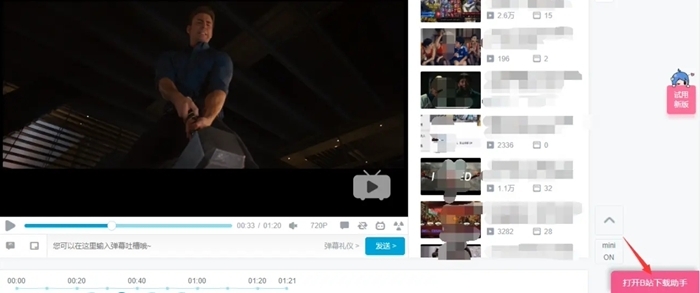
谷歌浏览器要怎么下载b站视频
你有没有想要知道的谷歌浏览器使用技巧呢呢,你知道谷歌浏览器要怎么下载b站视频吗?来了解谷歌浏览器下载b站视频的具体步骤,大家可以学习一下。

谷歌浏览器的五大隐藏技能_谷歌技巧教学
谷歌浏览器的隐藏功能你了解吗,想让你的谷歌浏览器变得更好用吗?快来和小编一起了解谷歌浏览器好用的隐藏功能
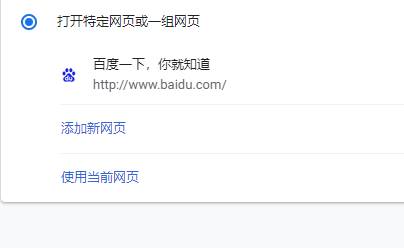
谷歌浏览器怎么设置主页
你有没有想要知道的谷歌浏览器使用技巧呢呢,你知道谷歌浏览器要怎么设置主页吗?来了解谷歌浏览器设置主页的具体步骤,大家可以学习一下。