Chrome浏览器插件异常检测与解决

1. 检测插件异常:当浏览器出现页面加载缓慢、脚本错误、某些功能失效等异常情况时,可能是插件异常的表现。例如,网页打开速度明显变慢,或者在访问特定网站时部分功能无法正常使用,如视频无法播放、按钮点击无反应等。可先进入扩展程序管理页面排查,打开Chrome浏览器,点击右上角的三个垂直点(菜单按钮),然后选择“更多工具”-“扩展程序”,或者直接在地址栏输入chrome://extensions/并按回车键。在这里,可以看到已安装的所有插件列表。先禁用所有插件,然后逐一启用,每次启用一个插件后,检查浏览器是否出现异常。如果启用某个插件后出现问题,那么这个插件可能存在异常。还可查看插件版本信息,在扩展程序管理页面中,查看每个插件的版本信息。有些插件可能需要特定的Chrome浏览器版本或其他插件的特定版本才能正常运行。如果插件版本过旧或不兼容,可能会导致异常。此外,部分插件可能会在扩展程序管理页面的详情页中显示日志信息或调试选项,可点击插件详情页中的“背景页”或“选项”等链接(如果有)查看。
2. 解决插件异常的具体措施:对于确定存在异常的插件,最直接的解决方法是禁用该插件。在扩展程序管理页面中,找到异常的插件,点击“禁用”按钮即可。如果后续需要使用该插件,可再次点击“启用”。若插件异常是由于版本问题导致,可检查插件是否有更新版本,在扩展程序管理页面中,找到该插件,点击“更新”按钮(如果有)。插件开发者可能已经修复了相关问题,更新后可能解决异常。有时插件的设置可能会影响其稳定性和性能,可检查插件的设置是否正确,是否存在不合理的配置。可以尝试恢复插件的默认设置,或者根据插件的说明进行适当的调整。若某个插件经常与其他插件冲突或存在异常,且禁用后又无法满足需求,可考虑寻找功能类似的替代插件。在选择替代插件时,要注意查看其评价、下载量以及是否与现有插件兼容等信息。如果遇到插件异常问题且无法自行解决,可以尝试联系插件的开发者。通常在插件的详细信息页面或官方网站上会有开发者的联系信息。向开发者反馈问题,他们可能会提供解决方案或发布修复版本。
3. 预防插件异常的措施:在安装插件时,要谨慎选择,避免安装过多不必要的插件。只安装来自官方渠道或信誉良好的开发者提供的插件,以减少潜在的异常风险。定期检查已安装的插件,卸载长期不使用或不再需要的插件。同时,关注插件的更新信息,及时更新插件到最新版本,以确保其兼容性和稳定性。在进行重要的浏览器操作或安装新插件之前,建议备份浏览器的配置。这样,如果出现问题,可以恢复到之前的正常状态,减少因插件异常带来的损失。

谷歌Chrome浏览器下载安装及多设备同步配置指南
谷歌Chrome浏览器下载安装后,详细讲解多设备同步配置,实现数据和设置共享,提升多终端使用便捷性。
谷歌浏览器如何启用实验性多线程模式
启用谷歌浏览器的实验性多线程模式后,您可以显著提升浏览器的网页加载速度,优化多任务处理能力,使得页面和应用的响应更加迅速。

谷歌浏览器恐龙小游戏怎么打开
谷歌浏览器恐龙小游戏怎么打开?如果你对这个游戏感兴趣,那么就来看看下面小编带来的谷歌浏览器恐龙小游戏玩法介绍吧。
Chrome浏览器是否支持网页操作流自动提炼分析
Chrome浏览器支持网页操作流自动提炼分析,能够自动分析和提炼用户的操作流,优化用户交互流程,提升页面响应速度和操作便捷性。
Chrome浏览器插件运行卡顿如何加快加载速度
介绍Chrome浏览器插件运行卡顿的成因,分享加快加载速度的优化方案,提升浏览体验。

Chrome浏览器标签页快速切换技巧操作心得分析
Chrome浏览器标签页快速切换技巧操作心得丰富,分析方法可帮助用户在多任务操作中提高效率,提升浏览体验。
IE浏览器不让下载谷歌浏览器怎么办_解决方法详解
你有没有下载谷歌浏览器的时候遇到各种问题呢,你知道系统自带的Internet Explorer不让下载谷歌浏览器怎么办吗?来了解Internet Explorer不让下载谷歌浏览器的解决方法,大家可以学习一下。

Chrome浏览器如何开启自动验证功能
Chrome浏览器如何开启自动验证功能?下面就让小编给大家带来Chrome浏览器自动验证开启教程,感兴趣的朋友千万不要错过了。
如何使用360软件管家一键升级谷歌浏览器?
Chrome谷歌浏览器是目前使用人数、好评都比较高的一款浏览器了、深受用户的喜爱,特别是程序员。追求的是全方位的快速体验。
Win7系统谷歌浏览器无法下载文件怎么办?<解决方法>
谷歌浏览器,又称Google浏览器、Chrome浏览器,是谷歌Google推出的一款强大好用的基于Chromium内核的网页浏览器。

怎么在 Ubuntu 22.04 上安装 Chromium 浏览器?
本教程的目的是展示如何在Ubuntu 22 04 Jammy Jellyfish 上安装 Chromium Web 浏览器。Chromium 是由 Google 维护的开源浏览器。
Chrome浏览器提示无法安全地下载怎么办?<解决方法>
Google chrome是一款快速、安全且免费的网络浏览器,能很好地满足新型网站对浏览器的要求。Google Chrome的特点是简洁、快速。

如何在 Google Chrome 上同时使用多个配置文件?
许多用户出于不同目的使用多个 Google 帐户,例如企业帐户、教育帐户和个人帐户。

Windows 7如何提升谷歌浏览器的隐私设置
本篇文章给大家整理了提升Windows 7中谷歌浏览器隐私设置的方法,感兴趣的朋友千万不要错过了。
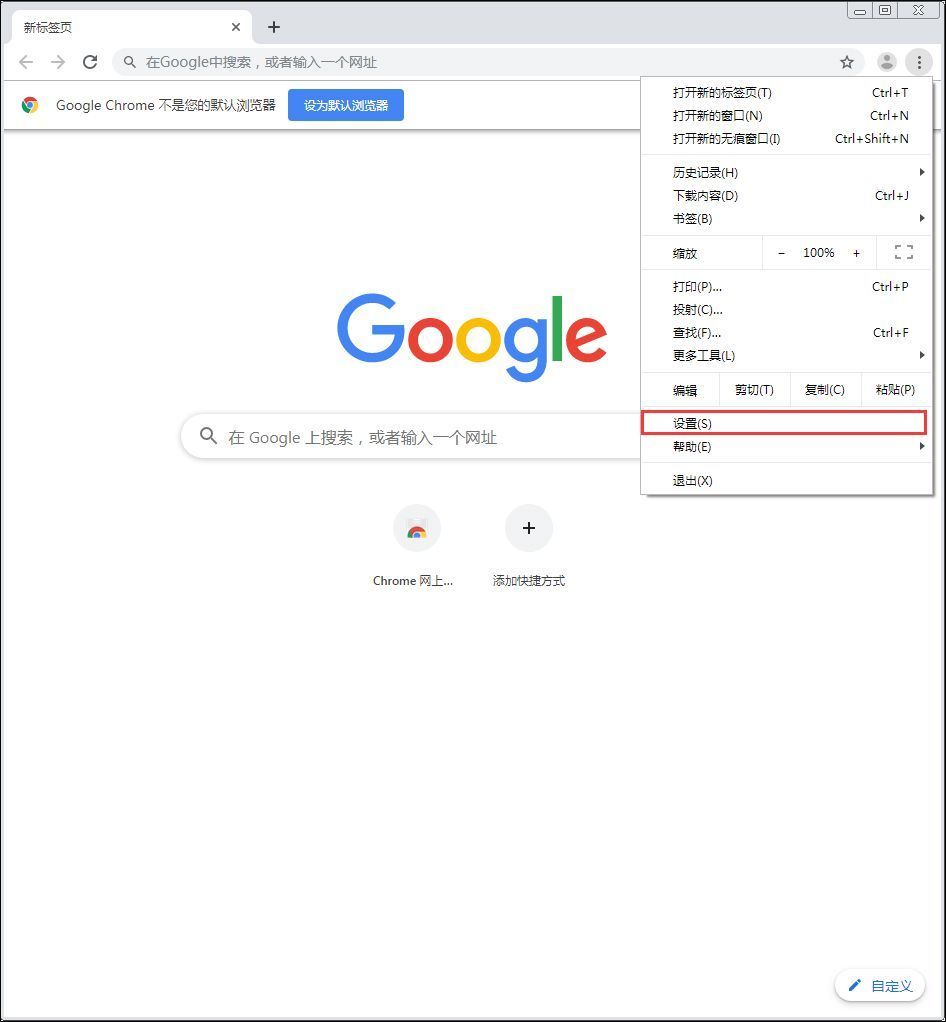
谷歌浏览器如何禁用flash?flash禁用方法介绍
最近,频频爆出的安全漏洞,让flash的存在感越来越低,甚至曾经有一个Flash安全漏洞被曝可用于向Windows PC传送勒索软件。很多公司和个人用户也因此选择禁用flash!那么,在谷歌浏览器中如何操作禁用flash呢?下面就让我们一起来看看,了解一下吧!

如何在台式电脑上的 Chrome 中解锁表情符号库?
到目前为止,还没有一种简单的方法可以在台式机上输入表情符号。但是谷歌浏览器中的一个新工具旨在让输入表情符号更容易一些。
如何使用Chrome的新广告拦截器屏蔽广告?
谷歌浏览器现在有自己的内置广告拦截器。为了消除任何混淆,谷歌解释了 Chrome 的新广告拦截器是如何工作的

如何在 Chrome 中手动安装 ClearURLs 插件?
谷歌本周从公司的 Chrome 网上应用店中删除了扩展 ClearURLs。该扩展的主要目的是从网址中删除跟踪元素,以保护其用户的隐私。