Chrome浏览器网页白屏问题解决教程
1. 检查硬件设备:确保您的显示器、显卡和连接线正常工作,没有损坏或松动。尝试更换其他显示器或使用不同的显示设备,以排除硬件故障。
2. 更新驱动程序:确保您的显卡驱动程序是最新的。访问显卡制造商的官方网站,下载并安装适合您操作系统的最新驱动程序。
3. 禁用硬件加速:在“系统属性”中,点击“高级”选项卡,然后勾选“用管理员权限运行此程序”。这将允许Windows在后台运行某些任务,而不会导致页面白屏。
4. 禁用浏览器扩展和插件:关闭所有非必要的浏览器扩展和插件,以排除它们对页面白屏的影响。您可以在Chrome菜单中的“更多工具”下找到这些选项。
5. 清除缓存和Cookies:打开Chrome浏览器,点击右上角的“设置”图标,然后选择“清除浏览数据”。这将删除您的浏览历史、缓存和Cookies,以排除它们对页面白屏的影响。
6. 重置浏览器设置:打开Chrome浏览器,点击右上角的“更多工具”下拉菜单,然后选择“恢复默认设置”。这将还原浏览器到初始状态,以排除它对页面白屏的影响。
7. 更新操作系统:确保您的操作系统是最新的。访问微软官方网站,下载并安装适用于您的操作系统的最新更新。
8. 检查网络连接:确保您的网络连接稳定且速度足够快。尝试重启路由器或切换到其他Wi-Fi网络,以排除网络问题。
9. 检查防火墙和安全软件:关闭防火墙和安全软件,以排除它们对页面白屏的影响。您可以在Windows防火墙设置中进行此操作。
10. 联系技术支持:如果以上方法都无法解决问题,请联系您的计算机制造商或IT部门寻求帮助。他们可以为您提供更专业的技术支持。
如何通过Chrome浏览器优化网络资源的请求效率
优化Chrome浏览器中网络资源的请求效率,减少不必要的延迟,提升网页加载速度和响应时间。

搜狗浏览器为何显示安全指数低
当今时代的人们,在使用电脑网上冲浪时,不光追求快乐、刺激,还追求安全,因此大家会更多地选择360安全浏览器、猎豹浏览器、搜狗浏览器等安全性更高的浏览器。

火狐浏览器手机版2026新版防追踪能力全面测评
火狐浏览器手机版防追踪能力究竟如何?通过2026新版安全特性的全面专业测评,带你深入了解其在保护隐私上的硬核实力。

google浏览器如何通过清理下载记录提高浏览体验
通过删除无用的下载记录和缓存文件,可减少系统负担,提高Google浏览器的运行流畅度,使浏览体验更加顺畅。
Chrome浏览器如何彻底关闭后台推送广告
了解如何彻底关闭Chrome浏览器后台推送广告,通过合理设置屏蔽广告弹窗,清理不必要信息,提升浏览器使用体验,避免广告干扰日常操作。
chrome浏览器调试工具无法使用如何恢复
如果Chrome浏览器的调试工具无法使用,可以通过重启浏览器、检查开发者工具设置或更新浏览器来恢复正常功能。
在程序文件中怎么安装 Google Chrome?
Google Chrome 浏览器的用户在安装后可能无法在其硬盘驱动器上找到可执行程序。这可以归因于谷歌Chrome将自己安装在用户目录中。这样做的好处是浏览器不需要安装管理权限,缺点是需要为系统的每个用户单独安装。
谷歌浏览器如何调整“插件的加载顺序”
虽然谷歌浏览器不支持直接调整插件的加载顺序,但通过一系列有效的管理和优化措施,可以显著改善插件的加载效率和使用体验。
如何在 Kali Linux 上安装 Google Chrome 浏览器?
在 Kali 上安装 Google Chrome 非常简单,但并不像你想象的那么简单。由于 Chrome 是一个封闭源代码的 Web 浏览器,因此无法从默认软件包存储库安装它。不用担心,您将通过几个简短的步骤了解如何安装它。
如何在Ubuntu 14.04中安装Google Chrome?
Chrome谷歌浏览器是目前使用人数、好评都比较高的一款浏览器了、深受用户的喜爱,特别是程序员。
谷歌浏览器已停止工作怎么解决?<解决方法>
今天,当我尝试在我的 Windows 7 Professional 系统上启动 Canary 版本的 Google Chrome 时,它显示错误消息“Google Chrome 已停止工作”和一个关闭程序的按钮。
win10安装谷歌浏览器却上不了网怎么办
Chrome 就是——目前世界上最好的浏览器,没有之一!由于 Chrome 性能强劲、流畅快速、安全稳定、干净无杂质、使用体验佳、免费、跨平台、而且扩展性强。
如何第一次铸造一个Chrome标签?
Chromecast能够从任何电视上播放电影、电视节目、音乐等内容,这非常酷。你也可以从你的电脑投射到你的电视上。您还可以将电视变成一个巨型显示器,通过电脑或移动设备进行控制。您可以将电话屏幕、计算机中的浏览器选项卡或设备中的媒体投射到电视上。如果你正在寻找如何设置一个基本的Chrome角色,这里有谷歌的向导。这篇文章将一步一步地向你展示如何从Chrome标签直接转换到你想要的任何设备上。
如何修复Chrome 的超时错误?<解决方法>
Web 浏览器一直是访问和遍历 Internet 的关键部分。谷歌浏览器是目前最流行和使用最广泛的浏览器之一,其用户群不断扩大。在发布之前,主要使用 Internet Explorer 和 Firefox 等浏览器并拥有大量追随者。
如何在 Windows 11 或 10 中禁用 Chrome 媒体弹出窗口?
Chrome作为一款广受用户欢迎的网络浏览器,并非没有问题。最近,发现在这个浏览器上播放音乐或视频时,标签显示一个chrome exe框。当使用音量增大 减小或静音键时,在屏幕显示(简称OSD)音量的右边可以看到这个半透明的方框。此外,它还提供了大多数用户想要摆脱的反向、正向和播放 暂停媒体控件。
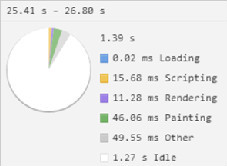
谷歌浏览器开发者工具有哪些?<超详细!>
谷歌浏览器的开发者工具你认识多少,小编这就带你简单认识一下他们

无法在Windows上从Google Chrome下载或保存图像怎么办?
谷歌浏览器是互联网上最好和最广泛使用的浏览器之一。但是,有时由于隐藏的错误,它可能会遇到问题。
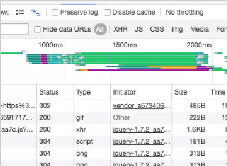
带你认识谷歌浏览器的调试工具!<超详细介绍>
你认识谷歌浏览器的一些很好用的基础调试工具吗,就让小编来带你认识认识吧!