Chrome浏览器下载任务暂停和恢复操作

一、暂停下载任务
1. 通过下载内容面板暂停:在Chrome浏览器中进行文件下载时,可点击浏览器底部状态栏中的下载箭头图标,打开下载内容面板。在下载内容面板中,找到正在进行的下载任务,点击该任务右侧的“暂停”按钮,即可暂停下载。
2. 通过菜单选项暂停:启动Chrome浏览器(如双击桌面图标),点击右上角的三个点图标,选择“下载”选项,找到正在下载的任务并点击“暂停”按钮。
二、恢复下载任务
1. 通过下载内容面板恢复:再次点击浏览器底部状态栏中的下载箭头图标,打开下载内容面板。在下载内容面板中,找到已暂停的下载任务,点击该任务右侧的“恢复”按钮,即可恢复下载。
2. 通过菜单选项恢复:启动Chrome浏览器(如双击桌面图标),点击右上角的三个点图标,选择“下载”选项,找到已暂停的下载任务并点击“恢复”按钮。
3. 使用快捷键恢复:按“Ctrl + J”快捷键打开下载内容列表,找到已暂停的下载任务,点击其右侧的“恢复”按钮。

Chrome浏览器如何减少网页加载中的延迟问题
Chrome浏览器通过优化资源加载顺序和智能缓存管理,减少网页加载中的延迟问题。加速网页加载,为用户提供更顺畅的浏览体验。
Google浏览器下载任务过多导致卡死怎么办
Google浏览器下载任务过多导致卡死,建议分批管理下载任务,关闭无用任务释放资源,提升浏览器运行流畅度。
Chrome浏览器如何阻止恶意网站
Chrome浏览器自带多种安全功能,可有效阻止恶意网站,防止用户遭受钓鱼攻击、恶意软件感染等安全威胁。本文详细介绍了如何通过谷歌浏览器官网提供的安全设置、扩展程序及DNS保护等方式,提升上网安全性。

手机怎么下载谷歌浏览器App?图文详解安装与基础配置步骤
手机安装谷歌Chrome完整客户端需注意正规获取途径。本教程针对Android与iOS系统,图文演示正规应用商店获取、跳过非必要关联服务及开启夜间模式与无痕浏览的完整流程;小白也能轻松完成配置。
Mac系统google Chrome浏览器安装及常用功能介绍
Mac系统google Chrome浏览器安装及常用功能介绍,帮助用户快速掌握浏览器关键操作,提升日常使用效率。
Chrome浏览器下载后启用视频缓冲优化功能
启用视频缓冲优化功能后,Chrome浏览器可提升视频加载速度,减少卡顿,提供流畅观看体验。
如何在 win 10 升级chrome浏览器
如何在 win 10 升级chrome浏览器?谷歌浏览器 Google Chrome完全免费,跨平台支持 Windows、Mac 和 Linux 桌面系统。
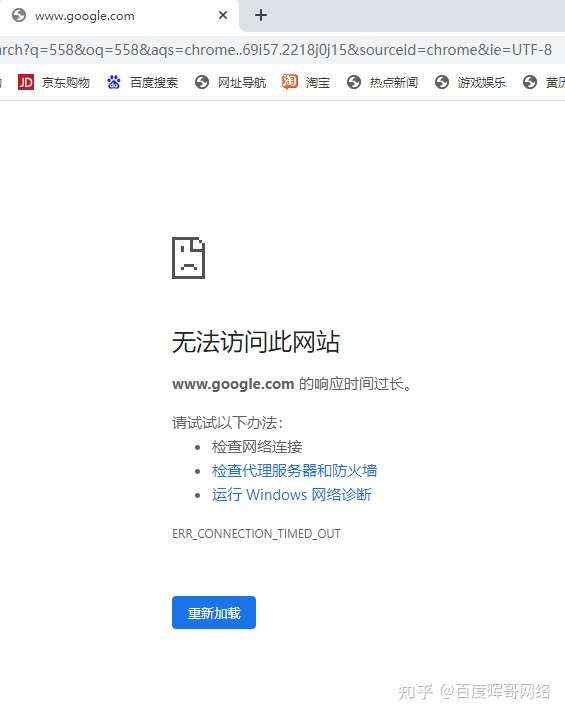
下载谷歌浏览器时无法访问网页怎么办?
你有没有在使用谷歌浏览器的时候遇到各种问题呢,你知道谷歌浏览器下载谷歌浏览器时无法访问网页是怎么回事呢?来了解谷歌浏览器下载谷歌浏览器时无法访问网页的解决方法,大家可以学习一下。
chrome浏览器下载乱码怎么办?<解决方法>
我们在电脑上下载一些容量比较小的资源时通常会选择使用浏览器来下载,可是很多使用英文界面的谷歌浏览器或者360极速浏览器的用户在下载文件后发现文件名变成了乱码,遇到这种情况该怎么办呢?会出现文件名乱码很显然是编码的问题,这是因为(页面内容web content)的字符集编码与实际网页html文件编码不一致导致的。

如何利用谷歌浏览器调试网络请求
我们可以通过利用谷歌浏览器的开发者工具调试网络请求,这样我们就能对网络活动进行分析和优化。
chrome浏览器闪退有什么方法解决
本篇文章给大家详细介绍了chrome浏览器闪退问题原因及解决方法,感兴趣的朋友千万不要错过了。
在程序文件中怎么安装 Google Chrome?
Google Chrome 浏览器的用户在安装后可能无法在其硬盘驱动器上找到可执行程序。这可以归因于谷歌Chrome将自己安装在用户目录中。这样做的好处是浏览器不需要安装管理权限,缺点是需要为系统的每个用户单独安装。
Chrome浏览器如何完美实现截长屏幕<进阶教学十分有用>
你知道谷歌浏览器如何截屏,你知道谷歌浏览器怎么截图整个可以滚动的网页吗?来和小编一起学习吧!
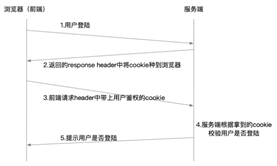
谷歌浏览器反复提醒登录怎么办?<处理方法>
你有没有在使用谷歌浏览器的时候遇到各种问题呢,你知道谷歌浏览器一直提醒需要登录是怎么回事呢?来了解谷歌浏览器反复提醒登录的解决方法,大家可以学习一下。
谷歌浏览器总是崩溃怎么解决_谷歌浏览器崩溃处理步骤
你的谷歌浏览器会总是出现崩溃或是无响应的情况吗?如果会的话不如来学学该怎么解决吧!
如何在谷歌浏览器中禁用搜索建议图片?
Google 于 2019 年 6 月 5 日发布了适用于所有受支持操作系统的Google Chrome 75 。一些将网络浏览器升级到新版本的 Chrome 用户注意到谷歌正在向浏览器中的搜索建议添加图像。

谷歌浏览器如何阻止网站请求通知权限
谷歌浏览器如何阻止网站请求通知权限?如果小伙伴们不知道要怎么解决可以看看这篇图文教程详解,帮你解除被网站通知打扰的烦恼。
在Windows上清除Chrome的缓存和历史记录
要在Windows上清除Chrome的缓存和历史记录,请按照以下步骤操作。