Chrome浏览器插件批量操作与管理方法
1. 安装插件管理器:首先,确保你已经安装了一款插件管理器,如Chrome插件管理器(Chrome Plugin Manager)或开发者工具。这些工具可以帮助你更轻松地管理和更新插件。
2. 创建和管理插件组:使用插件管理器,你可以创建一个插件组,将相似的插件归类在一起。这样,你可以更方便地进行批量操作,如批量安装、卸载或更新插件。
3. 批量安装插件:在插件管理器中,你可以使用搜索功能找到你想要安装的插件。然后,点击“安装”按钮,选择“添加到组”或“添加到所有组”,以便一次性安装多个插件。
4. 批量卸载插件:要卸载一组插件,只需在插件管理器中选择它们,然后点击“卸载”按钮。这将自动删除选定的所有插件。
5. 批量更新插件:要更新一组插件,只需在插件管理器中选择它们,然后点击“更新”按钮。这将自动检查并安装最新版本的插件。
6. 批量禁用/启用插件:要禁用一组插件,只需在插件管理器中选择它们,然后点击“禁用”按钮。要启用插件,只需再次点击“启用”按钮。
7. 批量设置插件选项:对于某些高级插件,你可能需要在插件管理器中手动设置选项。例如,你可以为一组插件添加自定义快捷键,或者更改插件的默认行为。
8. 批量查看插件信息:在插件管理器中,你可以查看每个插件的详细信息,包括版本、作者、描述等。这有助于你更好地了解每个插件的功能和用途。
9. 批量清理缓存:为了保持系统性能,定期清理插件缓存是很重要的。你可以在插件管理器中选择特定的插件,然后点击“清除缓存”按钮。
10. 批量管理插件权限:在某些情况下,你可能需要在插件管理器中为一组插件设置相同的权限。例如,你可以为一组插件设置相同的访问权限,以便它们可以同时访问你的数据和文件。
Chrome浏览器下载后如何配置插件自动更新功能
配置Chrome浏览器的插件自动更新功能,确保插件始终保持最新版本,避免安全风险。

谷歌浏览器网页内容复制受限如何绕过限制
当遇到网页复制受限的情况时,用户可以使用一些技巧,如禁用JavaScript或使用开发者工具来绕过限制,进行内容复制。

谷歌浏览器插件国际化配置流程与常见问题解析
分析谷歌浏览器插件国际化配置流程与常见问题,提供多语言支持与调试实用技巧,助力插件全球化发展。

搜狗浏览器抢先版软件介绍_搜狗浏览器下载
本网站提供搜狗官网正版搜狗浏览器抢先版下载安装包,软件经过安全检测,无捆绑,无广告,操作简单方便。
谷歌浏览器插件的管理和设置技巧
掌握谷歌浏览器插件管理策略与设置技巧,合理控制插件权限,增强浏览器实用性与安全性。
Chrome浏览器如何设置以每次打开时都加载特定的标签页
在Chrome浏览器中设置每次启动时自动加载特定标签页,省时高效,快速进入常用网页,提升工作效率。
谷歌chrome浏览器网页版怎么下载?<安装教程>
就浏览器而言,相信大家都用过,也相信谷歌Chrome,这是一款在全球都非常流行的浏览器。用户使用这款浏览器可以体验到极速流畅的浏览体验。

如何在 Chrome中查找和管理您的下载?
当您浏览互联网时,您可能希望将某些文件、页面或内容添加为书签或下载,作为纪念品或供将来参考。本文帮助你了解如何在chrome中快速定位和管理您的下载。
谷歌chrome浏览器金丝雀版怎么下载安装?
Google chrome是一款快速、安全且免费的网络浏览器,能很好地满足新型网站对浏览器的要求。

Edge浏览器怎么同步谷歌浏览器下载
Edge浏览器怎么同步谷歌浏览器下载?在浏览器之间切换从来都不是什么大事,但这也取决于你使用的功能。比如用扩展程序定制Google Chrome等浏览器,将打开的标签同步到我们的移动设备等等。

谷歌浏览器pc版离线安装包下载和安装方法详细介绍!
Chrome谷歌浏览器是目前使用人数、好评都比较高的一款浏览器了、深受用户的喜爱,追求的是全方位的快速体验。

怎么创建谷歌浏览器书签
创建书签是为了快速访问网页内容,那么谷歌浏览器要怎么创建书签?下面教大家创建谷歌浏览器书签的方法。
如何首次投射 Chrome 标签页
Chromecast 从任何电视流式传输电影、电视节目、音乐等内容的能力非常棒。您还可以从计算机投射到电视。

如何修复谷歌浏览器中的 ERR SSL VERSION INTERFERENCE的错误?
ERR_SSL_VERSION_INTERFERENCE 是在Google Chrome中加载具有 SSL 协议的网站时出现的错误代码。您尝试访问的网页未打开,浏览器抛出特定代码。
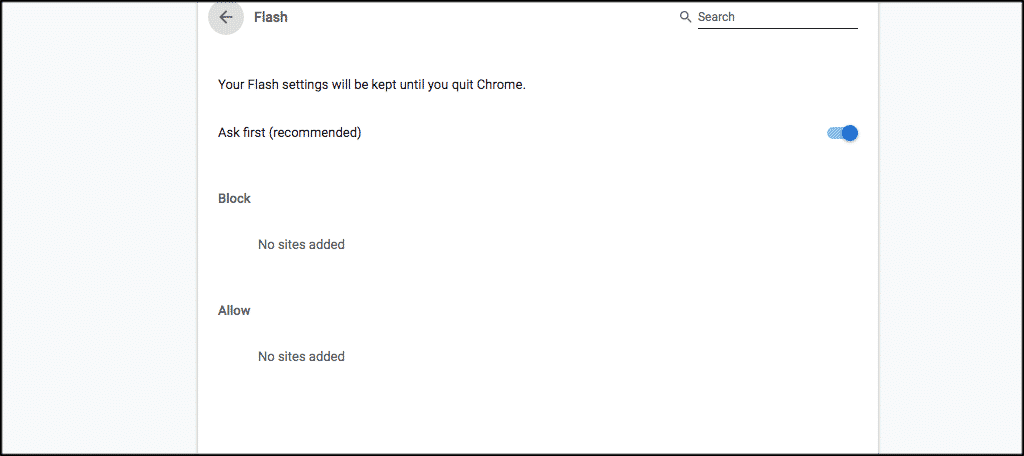
如何在 Google Chrome 中启用 Adobe Flash?
Google Chrome 浏览器只有一个插件;Adobe Flash。Chrome 已经包含了很多很棒的工具,所以这可能不在你的列表中。

清除缓存是否会从 Google Chrome 中删除密码?
如果您对计算机系统的不同组件有一点点了解,那么您一定至少听说过一次高速缓存。高速缓存被定义为用于快速检索或访问最常用数据的临时存储。浏览器有一个缓存,可以帮助他们更快地获取常用数据。缓存中的数据可能包括cookies、浏览历史、密码等。

Google Chrome中的访客模式与隐身模式:有什么区别?
Google Chrome 中的隐身模式和访客模式有什么区别?让我们快速了解一下 Chrome 中的访客模式与隐身模式,包括它们的作用以及何时应该使用它们。

谷歌浏览器如何开启网页预加载功能
谷歌浏览器如何开启网页预加载功能?接下来小编给大家带来谷歌浏览器启用网页预加载功能方法技巧,有需要的朋友赶紧来看看吧。