Google浏览器实现下载内容智能分类与标签管理

1. 利用浏览器自带功能设置:打开Chrome浏览器,点击右上角的三个点,选择“下载内容”,进入下载列表界面。在下载内容页面左下角,点击“更多”按钮,选择“打开下载内容文件夹”,手动创建分类目录,如“文档”“图片”“视频”等。返回浏览器,右键点击任意下载项,选择“始终保存至指定路径”,为不同类型的文件指定对应的文件夹。接着,进入`chrome://settings/`,点击左侧“高级”,找到“下载前询问保存位置”,取消勾选该选项,系统将根据文件后缀名自动归类到对应文件夹。
2. 使用第三方扩展程序:访问Chrome应用商店,搜索“Download Organizer”或类似插件,如“RegExp Download Organizer”“Download Organizer for Google Chrome”等,安装后启用。在扩展设置中,可根据文件类型、来源网站等自定义分类规则,例如将来自特定网站的所有PDF文件下载到指定文件夹,或者按照图片、文档、音频、视频等类别自动分组下载的文件。部分插件还支持创建过滤器,对下载来源进行排序,并自动创建子目录,方便用户跟踪不同来源的下载内容。
3. 基于元数据标签管理:通过一些专门的软件或者浏览器扩展程序,在下载文件时或者下载完成后,为文件添加描述其内容、来源、用途等属性的标签。例如,对于一个下载的项目策划文档,可以添加“项目名称”“部门”“版本”等标签。添加标签后,可以根据标签来整理文件夹,创建不同的标签集合文件夹,将带有相同标签的文件移动到相应的文件夹中,实现精准分类。

不占手机运存且无后台自启:浏览器哪个最好用App下载防坑清单
手机流畅度的底线取决于后台进程的节制程度。深度测评3款运行内存峰值不足60MB、并在退出后自动切断所有唤醒守护链的极简APP,不仅完全杜绝了常驻广播偷跑电量,更提供纯粹的快速检索与书签管理,让老旧千元机也能重获丝滑冲浪体验。

如何通过Chrome浏览器检测网页加载的资源
有很多用户不知道如何通过Chrome浏览器检测网页加载的资源,于是本文给大家提供了具体的操作步骤,一起看看吧。
Chrome浏览器多窗口操作与系统资源占用关系研究
Chrome浏览器多窗口操作与系统资源占用关系研究,分析浏览器打开多个窗口时对系统资源的影响,帮助用户优化资源使用,提高浏览器性能。
Chrome浏览器下载及设置教程
Chrome浏览器结合下载安装与设置教程讲解,指导用户完成浏览器安装及基础功能配置,实现快速高效的使用体验。
google Chrome下载后如何优化启动项
google Chrome浏览器支持启动项优化,通过调整启动程序和扩展插件,可以加快浏览器启动速度,提升整体使用流畅度。
如何通过谷歌浏览器提升网页字体的加载顺畅度
提供多种方法,帮助用户通过谷歌浏览器提升网页字体的加载顺畅度,优化显示效果。

如何升级或降级谷歌浏览器
目前有四种不同的版本或频道,如果你使用谷歌的术语,谷歌 Chrome 浏览器,如果你将开源浏览器 Chromium 添加到列表中,则有五种。

如何让谷歌浏览器侧边栏显示在左边
如何让谷歌浏览器侧边栏显示在左边?接下来就让小编给大家带来谷歌浏览器设置显示侧边栏方法技巧,感兴趣的朋友就来看看了解一下吧。
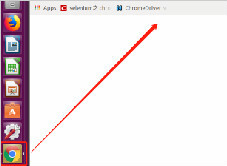
ubuntu安装chrome无法正常启动解决方法
谷歌浏览器ubuntu版安装后却无法正常启动?该怎么解决这类问题呢,快来和小编一起解决吧!

如何禁用谷歌cookies
谷歌浏览器如何禁用cookies?以下就是本期分享的禁用方法说明,感兴趣的小伙伴不要错过了。

如何在电脑上下载windos版谷歌浏览器?<下载方法>
Google Chrome是广泛应用于各种设备和操作系统的浏览器。最好的是,它适用于所有操作系统。所以,无论你使用macOS、WindowsOS还是Linux,你都可以使用Chrome浏览器。你只需进入Chrome官方网站,点击下载Chrome即可在你的电脑上下载操作系统的最新更新版本。现在,你需要安装下载的文件并开始使用Chrome。
macbook下载不了谷歌浏览器是怎么回事?<解决方法>
适用于苹果的谷歌Chrome是最受欢迎的mac浏览器之一,支持多种标准和技术,包括Flash和HTML5

如何修复 Google Chrome 中的错误太多重定向?
URL 或统一资源定位器是在 Internet 上查找网页的唯一标识符。互联网上的每个网页都有一个唯一的定位器,用户可以在地址栏输入 URL 并访问该页面。同样,搜索引擎需要此 URL 来索引内容并显示在搜索结果中。

怎么关闭谷歌浏览器的无痕模式
怎么关闭谷歌浏览器的无痕模式?下面小编就给大家介绍谷歌浏览器关闭无痕浏览模式详细步骤,还不知道如何操作的朋友快来看看吧。
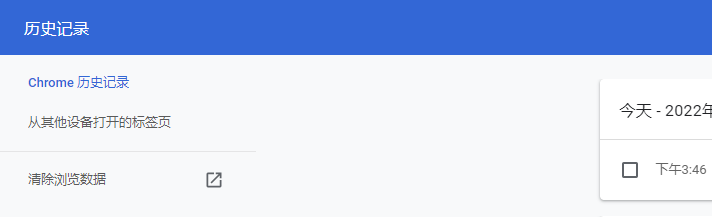
谷歌浏览器怎么清除浏览历史记录
你有没有想要知道的谷歌浏览器使用技巧呢呢,你知道谷歌浏览器要怎么清除浏览历史记录吗?来了解谷歌浏览器清除浏览历史记录的具体步骤,大家可以学习一下。
修复 Google Chrome 中的隧道连接失败错误!
谷歌浏览器是一种流行的浏览器;但是,它会在显示屏上显示许多技术错误。主要浏览互联网以获取信息的最终用户很难理解这些错误。

如何在 Chrome 中手动安装 ClearURLs 插件?
谷歌本周从公司的 Chrome 网上应用店中删除了扩展 ClearURLs。该扩展的主要目的是从网址中删除跟踪元素,以保护其用户的隐私。

如何在 Chrome 中打开 PDF
如何在 Chrome 中打开 PDF?Chrome 是一种流行的网络浏览器,可为用户提供多种功能。有用的功能之一是在 Chrome 浏览器中打开 PDF。