google Chrome下载后如何优化启动项
1. 打开Chrome浏览器。
2. 点击菜单栏中的“更多工具”选项。
3. 在弹出的下拉菜单中,选择“管理扩展”。
4. 在扩展列表中找到并选中需要禁用或移除的扩展程序。
5. 点击右侧的“禁用”按钮,即可将该扩展从Chrome中移除。
6. 重复上述步骤,将所有不需要的扩展程序都禁用或移除。
7. 关闭“管理扩展”窗口。
8. 重启Chrome浏览器,此时启动项已经优化完毕。
谷歌浏览器提示无法从此网页安装插件怎么办
谷歌浏览器提示无法从此网页安装插件怎么办?小编整理了解决谷歌浏览器无法安装插件的方法,快来一起看看具体的解决方法吧。
Chrome浏览器下载及开发者工具操作技巧
Chrome浏览器提供下载及开发者工具操作技巧,讲解网页调试与功能使用方法,帮助用户提升浏览器调试能力,实现高效管理和操作。
Chrome浏览器下载安装包离线安装包获取方法
介绍Chrome浏览器下载安装包离线安装包的多种获取方式,帮助用户快速下载离线版本。

Chrome浏览器网页安全访问设置技巧和实用建议总结
Chrome浏览器可通过安全访问设置降低风险,保护在线信息。技巧与建议涵盖HTTPS优先、证书验证及隐私防护等方法,提升浏览安全性。
Chrome浏览器下载后如何开启快速搜索功能
Chrome浏览器下载后可开启快速搜索功能,通过即时搜索网页内容和书签提高信息检索效率。

google Chrome浏览器下载后如何设置浏览器下载提醒功能
google Chrome浏览器支持下载提醒功能,用户可实时掌握下载进度和完成状态。合理设置可避免遗漏重要文件,提升管理效率。
如何在 Android 版 Chrome 中管理下载?
当您在 Android 上查看 Chrome 浏览器时,您可能会注意到它几乎没有提供管理下载的选项,您可能从桌面版 Chrome 中知道的内部 URL chrome: downloads 不起作用。

谷歌浏览器字体模糊不清怎么办
本篇文章给大家带来谷歌浏览器解决字体模糊不清问题详细方法教程,有需要的朋友快来了解一下吧。

谷歌浏览器的下载及使用教程_谷歌浏览器下载攻略
你会下载谷歌浏览器吗?你会使用谷歌浏览器吗?谷歌浏览器的便捷功能你都知道吗?如果不是很清楚的话就来一起学学吧!
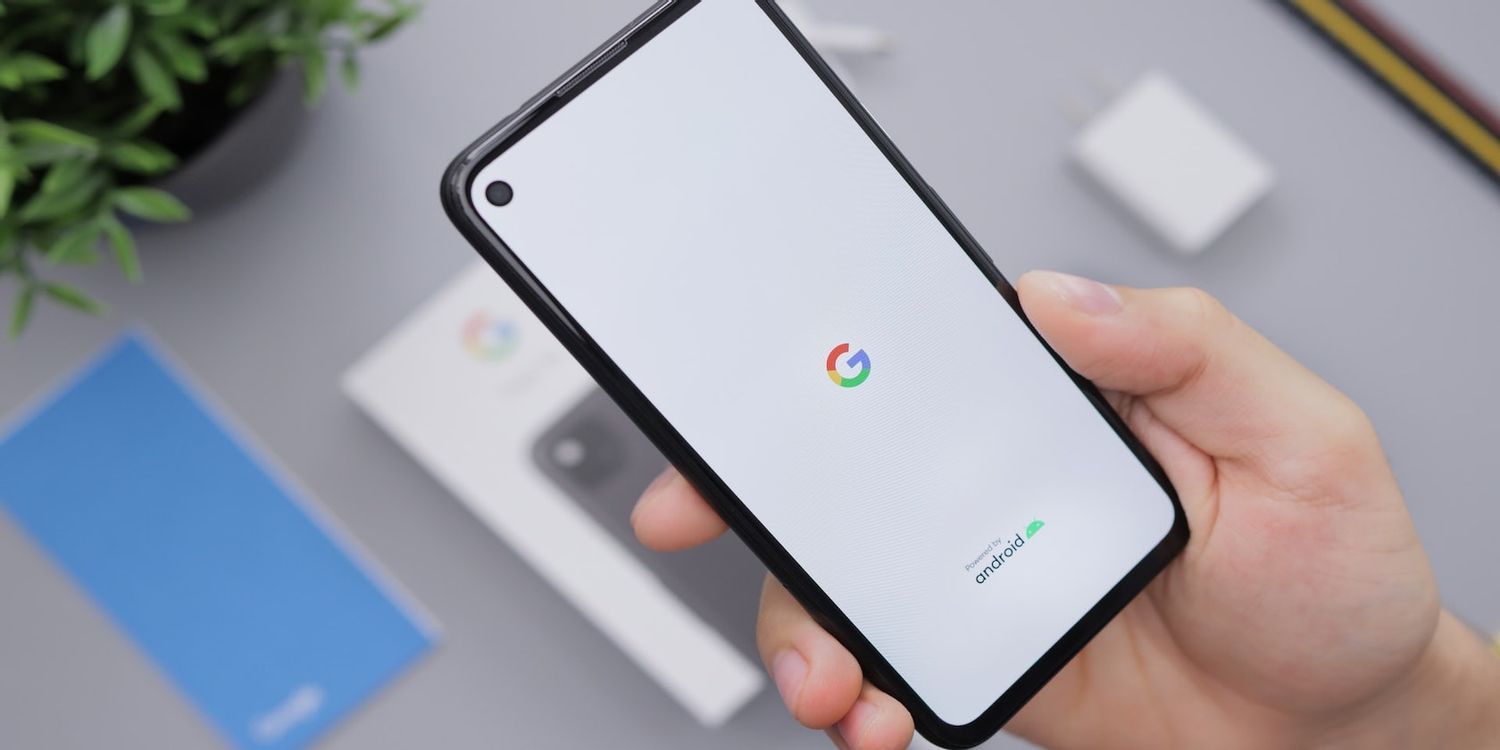
如何在小米 11 安装chrome浏览器
如何在小米 11 安装chrome浏览器?谷歌浏览器 Google Chrome完全免费,跨平台支持 Windows、Mac 和 Linux 桌面系统,同时也有 iOS、Android 的手机版 平板版,你几乎可以在任何智能设备上使用到它。
如何下载官方正式版谷歌Chrome浏览器?
如何下载官方正式版谷歌Chrome浏览器?我们经常会遇到这样一个问题:无法从谷歌官网下载网络版Chrome,总是停在下载的地方。

如何修复谷歌浏览器中字体显示模糊的问题
本篇文章给大家带来谷歌浏览器解决字体显示模糊现象方法教程,有需要的朋友赶紧来看看了解一下吧。
如何阻止谷歌浏览器无响应?
使用 Google Chrome 时,您的浏览器可能会由于某些原因变得无响应。这种情况可能会令人沮丧,尤其是当您正在做一些重要的事情时。本文提供了一些提示,您可以使用这些提示来阻止您的 Google Chrome 浏览器无响应。

谷歌浏览器如何阻止网站请求通知权限
谷歌浏览器如何阻止网站请求通知权限?如果小伙伴们不知道要怎么解决可以看看这篇图文教程详解,帮你解除被网站通知打扰的烦恼。
如何在 Chrome 中启用禁用过度滚动历史导航?
谷歌浏览器在 Windows 上集成了用于两指滚动的触摸板手势。用两根手指可以上下滚动,但该功能放弃了 Windows 触摸板的左右“双指滚动”手势,并分配这些动作来前后导航。
谷歌浏览器进行录音设置怎么弄
谷歌浏览器进行录音设置怎么弄?接下来就让小编给大家带来谷歌浏览器录音设置具体方法介绍,有需要的朋友赶紧来看看吧。
win10系统的Edge浏览器新功能-改善网站链接分享体验
外媒报道,如果你有与他人分享链接的习惯,或者从PC设备跳转到另一台PC设备,那么现在有了更好的方式。Windows10的Edge浏览器将获得一项新功能,改善网站链接分享体验。

如何在谷歌浏览器中禁用自动填充
如何在谷歌浏览器中禁用自动填充??现代浏览器中的自动填充表单选项很有用,并且可以消除使用不同凭据登录不同网站的烦恼。