Google浏览器历史记录清理与恢复教程
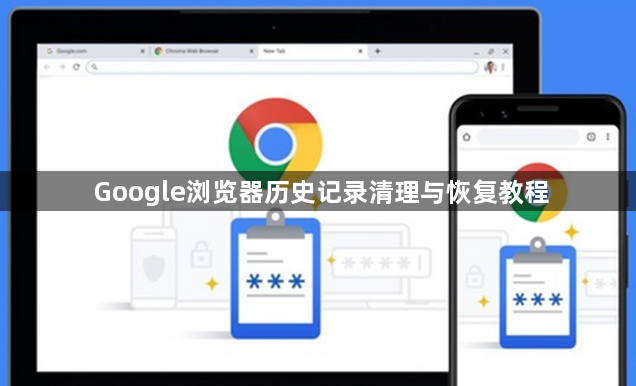
1. 快速清理历史记录:点击右上角三个点→选择“更多工具”→点击“清除浏览数据”。在弹出的窗口中,选择时间范围(如“过去一小时”),勾选“浏览历史”,点击“清除数据”。此操作会删除指定时间内的所有访问记录,但保留下载记录和Cookie。若需彻底清理,可同时勾选“缓存的图片和文件”及“Cookie及其他网站数据”。
2. 自动清理设置:进入`chrome://settings/`→左侧菜单选择“隐私与安全”→点击“浏览数据”→勾选“退出Chrome时自动清除浏览数据”并设置时间(如“每周”)。启用后,浏览器会在关闭时自动删除指定时间范围内的浏览记录。注意:此功能仅清理浏览历史,不影响已保存的书签或密码。
3. 恢复误删的历史记录:打开Chrome→点击右上角三个点→选择“历史”→在左侧列表中选择日期,右侧会显示当天访问过的网页。找到目标网页后,直接点击链接即可重新打开。若网页已被永久删除,可尝试在“Wayback Machine”等网站存档服务中搜索备份。
4. 通过同步功能恢复:确保登录了Google账号→进入`chrome://settings/`→左侧菜单选择“同步和Google服务”→开启“同步浏览历史”。在其他设备登录同一账号后,点击“恢复”按钮,系统会自动下载最近30天的浏览记录。若未开启同步,需手动复制书签HTML文件到新设备(路径:`chrome://bookmarks/`→导出→导入)。
5. 使用第三方工具恢复:下载并安装数据恢复软件(如奇客数据恢复)→运行软件后选择Chrome安装目录(通常为`C:\Users\%username%\AppData\Local\Google\Chrome\User Data\Default\History`)→开始扫描→预览文件→勾选需要恢复的记录并保存。注意:恢复成功率取决于是否被新数据覆盖,建议立即停止使用浏览器以避免覆盖。
6. 防止再次丢失的设置:进入`chrome://flags/`→搜索“记忆”→启用“始终从上次会话恢复页面”→重启浏览器。此设置可避免因意外关闭导致标签页丢失。定期备份书签:点击右上角三个点→选择“书签”→点击“书签管理器”→导出HTML文件并保存至云端或外部存储。

如何利用谷歌浏览器快捷方式快速访问常用网站
利用谷歌浏览器的快捷方式功能,用户可以将常用网站添加到浏览器主界面,点击图标即可快速访问,无需输入网址或搜索,提高工作效率。
Chrome浏览器下载文件名重复自动覆盖防止方法
介绍Chrome浏览器中防止下载文件名重复自动覆盖的有效方法,保障用户文件安全不被误覆盖。
Chrome浏览器网页调试插件操作技巧实操
Chrome浏览器调试插件功能丰富,用户可通过控制台、断点调试和网络监控高效排查网页问题,提升开发效率和页面性能分析能力。

谷歌浏览器多账户管理操作攻略
谷歌浏览器多账户管理操作便捷,用户可轻松切换账号,实现个人与工作数据分离,提高浏览效率和隐私保护。
Chrome浏览器文件夹路径权限调整技巧
针对文件夹权限不足导致的访问受限,Chrome浏览器提供实用权限调整技巧,确保文件夹写入正常。
google浏览器下载安装及插件管理优化教程
google浏览器支持下载安装并优化插件管理。文章提供实用操作教程,帮助用户高效安装插件并优化使用体验。

谷歌浏览器无法定位程序输入点
本网站提供谷歌官网正版谷歌浏览器【google chrome】下载安装包,软件经过安全检测,无捆绑,无广告,操作简单方便。

安装不了谷歌浏览器怎么办_谷歌浏览器安装失败解决方法
你有没有在使用谷歌浏览器的时候遇到各种问题呢,你知道谷歌浏览器安装失败是怎么回事呢?来了解谷歌浏览器安装失败的解决方法,大家可以学习一下。

如何将 Manjaro Linux 上的 Chrome 更新到最新版本?
在这个现代计算时代,网络浏览器在计算机用户的生活中扮演着至关重要的角色。这些工具充当用户和互联网之间的媒介。

怎么找到Chrome浏览器的阅读清单功能
本篇文章给大家带来Chrome浏览器打开阅读清单功能教程详解,感兴趣的朋友快来看看了解一下吧。
如何在 Chrome 中排队下载?
如果您经常下载文件,那么整理它们会很方便。为此,您可以在 Chrome 中排队下载。排队下载可以为您节省一些时间和麻烦,尤其是当您想要下载多个文件时。
win 8安装谷歌浏览器无法上网怎么办?<解决方法>
对于浏览器而言,相信大家都用过并相信谷歌浏览器 谷歌浏览器是全球都非常受欢迎的浏览器,用户通过使用该浏览器能够体验到极速流畅的浏览体验。

Chrome 不保存你的密码是怎么回事?<修复方法>
如果您发现自己在使用 Chrome 保存密码时遇到问题,这里有 11 个快速修复方法,您可以尝试解决该问题。
如何更改iOS版Chrome中的默认搜索引擎?
本文解释了如何在使用Chrome浏览器在iOS设备上,如苹果手机或者苹果平板电脑。说明涵盖iOS 12及以后版本。

如何在 Chrome 中静音整个网站?
Chrome 现在可让您自动将网站静音,这样您就不必忍受烦人的视频了。这是它的工作原理。
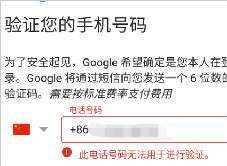
怎么注册谷歌账号_无法注册谷歌账号的解决方法
你拥有谷歌账号吗,你知道谷歌浏览器登录谷歌账号之后可以解锁新功能吗?快来一起学习怎么注册谷歌账号,解决注册中遇到的问题吧!
如何让你的chrome新标签页变得更好看?
如何才能让您的谷歌浏览器新标签页满足您的要求变得好看又实用呢,下载一个插件立刻实现,快来和小编一起看看吧!
如何在Ubuntu上安装谷歌浏览器
谷歌浏览器是互联网上使用最广泛的网络浏览器,而 Mozilla Firefox 曾经统治着世界上最好的网络浏览器。