Chrome浏览器快捷键自定义及优化方法详解教程

1. 通过浏览器设置修改默认快捷键
- 打开Chrome→点击右上角三个点→选择“设置”→滚动到底部点击“高级”→进入“键盘快捷键”页面→点击“编辑”按钮→按下新快捷键组合(如将“关闭标签页”从`Ctrl+W`改为`Alt+W`)→保存后生效。
- 注意:部分系统级快捷键(如`F5`刷新)无法修改→修改前建议记录原始键位→便于恢复默认。
2. 安装Keyconfig扩展程序深度自定义
- 访问Chrome应用商店→搜索“Keyconfig”→点击“添加到Chrome”→安装完成后进入“扩展程序”页面→点击“选项”→在“Actions”中选择操作(如“选择右侧标签页”)→点击“快捷键”栏→按下自定义组合键(如`Ctrl+Alt+→`)→保存并测试。
- 作用:支持修改标签页切换、页面滚动等默认功能→适合高频操作场景。
3. 使用Shortkeys插件添加脚本快捷键
- 安装Shortkeys插件→点击浏览器右上角图标→进入配置页面→点击“Add new shortcut”→输入名称(如“翻译网页”)→编写JavaScript代码(如`document.querySelector('google_translate_element').click()`)→设置触发快捷键(如`Ctrl+Shift+T`)→保存后按快捷键执行脚本。
- 注意:需基础脚本知识→复杂操作可复制网上现成代码→避免语法错误。
4. 绑定鼠标手势或触控板操作
- 进入chrome设置→点击“高级”→选择“鼠标和触摸板”→开启“启用鼠标手势”→自定义轨迹操作(如“画圆圈向后切换标签”)。
- 触控板用户:在“触控板设置”中→分配“三指滑动”为“关闭当前标签”→提升多任务处理效率。
5. 导入/导出快捷键配置
- 使用Keyconfig扩展时→在设置页面点击“导出配置”→生成JSON文件→分享给其他设备或用户→在新设备中点击“导入配置”→快速同步个人习惯。
- 注意:不同插件的配置不通用→需按工具类型单独处理。
6. 避免快捷键冲突的检测方法
- 设置前按`Win+R`输入`osk`→调出屏幕键盘→测试新键位是否触发系统功能(如`Alt+F4`关闭窗口)。
- 检查已装软件快捷键:进入软件设置(如微信、QQ)→查看是否占用相同键位→优先保留高频应用的操作。
请注意,由于篇幅限制,上述内容可能无法涵盖所有可能的解决方案。如果问题仍然存在,建议进一步搜索相关论坛或联系技术支持以获取更专业的帮助。

Google Chrome浏览器如何正确下载安装包
指导用户正确下载安装Google Chrome浏览器安装包,涵盖下载和安装全过程,确保安装包完整安全,提高安装成功率。
Chrome浏览器下载加速技巧及实用操作
Chrome浏览器提供下载加速技巧,用户可通过实用操作提升下载速度,优化文件管理流程,减少等待时间,确保浏览器使用顺畅和高效。

Chrome浏览器插件是否支持屏蔽鼠标右键操作
介绍Chrome浏览器插件屏蔽鼠标右键操作的功能,适用于保护网页内容和限制用户行为。

Chrome浏览器插件权限配置及管理方法介绍
介绍Chrome浏览器插件权限配置及管理技巧,指导用户合理分配权限,防止权限滥用,提升隐私安全保护能力。

google浏览器书签分类整理操作便捷性测评
google浏览器书签分类整理操作测评显示,管理效率显著提升,操作更便捷。测评结果优化了书签查找体验。

火狐浏览器好用吗?Firefox桌面端核心优势与插件全解析
Firefox依托完全开源与独立Gecko内核构筑坚固隐私防线。2026年实测其全Cookie隔离机制、强力反指纹追踪及丰富极客扩展,是注重个人数据安全用户的理想之选。

google浏览器怎么开启增强型保护功能
许多小伙伴为了保护自己上网安全都会开启谷歌里内置的增强型保护功能。但还有些小伙伴不了解怎么设置。下面就来教大家快速开启的方法。

怎么在 Ubuntu 22.04 上安装 Chromium 浏览器?
本教程的目的是展示如何在Ubuntu 22 04 Jammy Jellyfish 上安装 Chromium Web 浏览器。Chromium 是由 Google 维护的开源浏览器。
如何在小米 11 安装chrome浏览器
如何在小米 11 安装chrome浏览器?谷歌浏览器 Google Chrome完全免费,跨平台支持 Windows、Mac 和 Linux 桌面系统,同时也有 iOS、Android 的手机版 平板版,你几乎可以在任何智能设备上使用到它。
谷歌浏览器提示“无法安全下载”怎么办?<解决方法>
当我们在使用google Chrome浏览网页时,经常会遇到一些故障。例如,当一些用户使用谷歌浏览器浏览网页下载文件时,经常会被提示“无法安全地下载”问题。
如何在 Android 上更新 Chrome
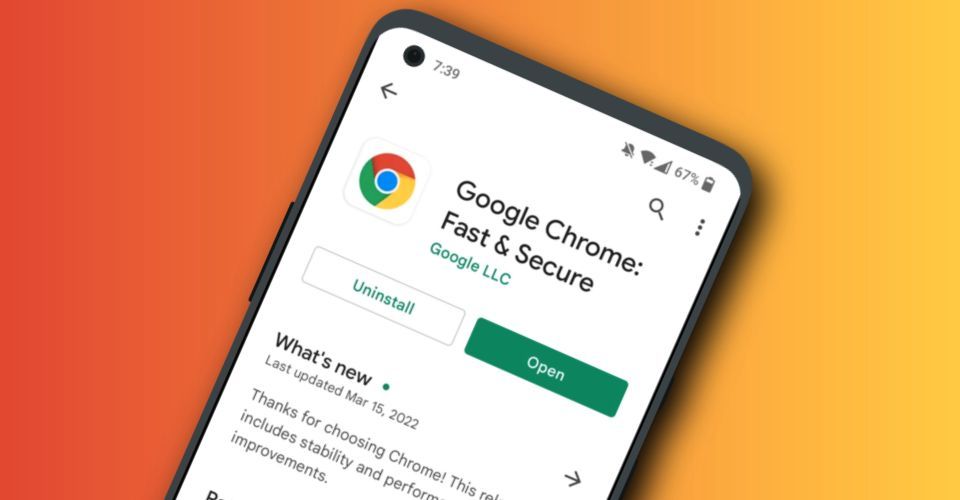
如何在 Android 上更新 Chrome?Google Chrome 是 Android 最好的网络浏览器之一。但前提是它使用最新软件保持更新!以下是检查新更新的方法。

Win7禁止 google chrome 自动升级的两种方法!
在Win7旗舰版64位系统中使用chrome Google浏览器时,经常会弹出升级提示,非常烦人。有时候不小心点了会导致谷歌浏览器自动升级。

如何修复 WordPress RSS 提要在 Chrome 中不起作用?
许多系统和用户都依赖WordPress RSS 提要。Syndication 让用户了解情况,同时让其他平台知道何时有新内容可用。

如何在Chrome隐名模式下启用扩展
谷歌Chrome为浏览网站提供了不同的模式。您可以使用使用常规模式,作为来宾用户或者使用私人浏览模式。您可以打开一个匿名窗口开始私人浏览,这将在您关闭浏览器时删除浏览历史记录。这是一个很酷的方法,可以让你的私人活动没有任何痕迹或跟踪。
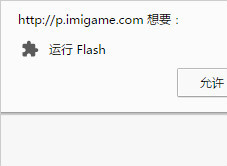
最新版谷歌浏览器每次都要设置允许网站使用flash的解决方法
谷歌浏览器每次都要设置允许网站使用flash,并且会跳出一个警告窗口,真的是让人很烦躁,来和小编学习怎么不让浏览器提示这个吧!

如何为新标签页自定义启用 Chrome 颜色菜单?
在 77 版中,Chrome 做了了许多改进,并提供了一些令人惊叹的功能。其中之一允许您使用特殊的颜色选择器和许多预设来改变浏览器的配色方案。虽然默认情况下没有启用它,但您可以使用标志来激活它。
谷歌浏览器怎么设置自动登录?<设置发法>
chrome浏览器是一款深受广大网友喜爱的全球知名主流网页浏览器。很多朋友为了方便,喜欢将chroem浏览器设置为自动登录模式,省去了每次都要登录的麻烦。那么具体该如果设置呢?发法很简单,有需要的朋友跟着小编一起来看看吧!

手机版谷歌浏览器怎么设置中文
手机版谷歌浏览器怎么设置中文?接下来就让小编给大家带来手机版谷歌浏览器中文设置步骤一览,感兴趣的朋友千万不要错过了。