google浏览器书签分类整理操作便捷性测评

1. 界面设计
- 直观性:Google Chrome的界面设计注重用户体验,书签栏位于浏览器窗口的右侧,便于用户快速访问。每个书签都以图标形式展示,简洁明了,易于识别。
- 自定义程度:用户可以自由调整书签栏的位置、大小以及颜色,满足个性化需求。同时,还可以通过添加或删除书签来调整书签的数量,使界面更加整洁有序。
- 响应速度:当用户打开新标签页时,书签栏能够迅速加载并显示所有书签,无需等待。这种流畅的响应速度使得用户能够快速找到所需信息,提高工作效率。
2. 管理效率
- 自动同步:Google Chrome支持书签的自动同步功能,无论用户在哪个设备上使用Chrome,都能保持书签的一致性。这意味着用户无需担心在不同设备间切换时丢失书签,确保了工作的连续性。
- 搜索功能:书签栏集成了强大的搜索功能,用户可以通过书签名称、URL或其他关键词快速找到相关书签。这种高效的搜索方式极大地提高了查找效率,节省了宝贵的时间。
- 批量操作:用户可以轻松地对书签进行批量操作,如批量删除、移动或重命名等。这些便捷的批量操作功能使得用户能够更加高效地管理书签,避免了繁琐的操作步骤。
3. 扩展兼容性
- 插件支持:Google Chrome提供了丰富的插件市场,用户可以根据自己的需求安装各种插件来增强书签功能。例如,可以安装“书签管理器”插件来更好地组织和管理书签。
- 第三方应用:除了官方插件外,还有许多第三方应用可以帮助用户更深入地管理书签。这些应用通常具有独特的功能,如书签云存储、书签历史记录等,为用户提供了更多的便利。
- 更新维护:Google Chrome定期发布更新,修复已知问题并引入新功能。这使得用户能够享受到更加稳定和安全的浏览体验,同时也为书签功能的优化提供了可能。
4. 安全性与隐私保护
- 数据加密:Google Chrome对用户的书签数据进行了加密处理,确保用户信息的安全。这种加密措施有效防止了数据泄露的风险,保障了用户的隐私权益。
- 隐私设置:用户可以根据自己的需求调整书签的隐私设置,如隐藏书签、限制访问权限等。这些设置有助于保护用户的个人信息不被未经授权的第三方获取。
- 安全提示:Google Chrome会向用户发送安全提示,提醒用户注意书签的安全性。这有助于用户及时发现潜在的安全隐患,避免因疏忽导致的信息泄露。
5. 性能优化
- 内存占用:Google Chrome在运行过程中对内存占用较小,不会占用过多的系统资源。这使得用户在浏览网页时不会感到卡顿或延迟,享受流畅的浏览体验。
- 启动速度:Google Chrome的启动速度较快,用户无需等待即可开始使用。这种快速的启动速度使得用户能够更快地进入工作状态,提高工作效率。
- 响应速度:在浏览网页时,Google Chrome能够快速响应用户的操作,如点击链接、刷新页面等。这种快速的响应速度使得用户能够及时获取所需的信息,提高浏览效率。
6. 辅助功能
- 快捷键:Google Chrome提供了丰富的快捷键组合,方便用户快速执行常用操作。这些快捷键包括书签的复制、粘贴、删除等,使得用户能够更加高效地管理书签。
- 语音助手:Google Chrome支持语音助手功能,用户可以通过语音指令快速访问书签。这种便捷的语音交互方式使得用户在忙碌时也能轻松地管理书签。
- 屏幕截图:Google Chrome允许用户截取书签栏的屏幕截图,方便用户在需要时查看或分享书签信息。这种截图功能使得用户能够随时掌握书签的状态,方便后续的操作。
综上所述,Google Chrome浏览器的书签分类整理操作在界面设计、管理效率、扩展兼容性、安全性与隐私保护、性能优化以及辅助功能等方面均表现出色。这些特点共同构成了一个高效、便捷且安全的书签管理工具,满足了现代用户的需求。无论是日常办公还是休闲娱乐,Google Chrome浏览器都能为用户提供一流的书签管理体验。

谷歌浏览器下载界面频繁闪退可能由哪些插件引起
谷歌浏览器下载界面频繁闪退常因不兼容插件导致,建议禁用最近安装的插件逐一排查,恢复稳定运行。
Chrome浏览器快捷键大全及提高效率的实用技巧分享
汇总Chrome浏览器快捷键大全及提升效率的实用技巧,助力用户提升操作流畅度和浏览效率。

为什么无法下载谷歌浏览器排查与解决办法
无法下载谷歌浏览器时,检查网络连接、操作系统兼容性以及防火墙设置,逐步排查并解决问题。

qq浏览器怎么拦截广告弹窗
最近,有时候我在使用电脑时会经常碰到QQ浏览器出现广告弹窗的现象,像小编碰到的就是QQ浏览器弹窗出广告,那么遇到这种QQ浏览器弹窗的广告该如何解决呢,下面就和chrome部落小编一起来看看,qq浏览器怎么拦截广告弹窗吧。
提高Chrome浏览器安全性的设置方法
本文介绍如何通过设置提高Chrome浏览器的安全性,增强浏览器的防护功能,保障用户免受网络威胁。
google浏览器广告屏蔽插件实际使用效果评测
google浏览器的广告屏蔽插件在实际使用中进行了效果评测,结果显示拦截精准度和网页流畅性均有提升,用户浏览体验更佳。
谷歌浏览器安全检查在哪打开
本篇文章给大家带来开启谷歌浏览器的安全检查功能方法教学,希望能够帮助大家解决问题。
电脑xp系统打不开谷歌浏览器怎么办?<解决方法>
谷歌浏览器是一款大家都很喜欢使用的网页浏览器,已经成为我们生活中不可或缺的软件。有时候,在xp系统中,我们会遇到打不开Google浏览器的故障。试了几次还是一样。不用太担心。这里有一个解决xp系统打不开Google浏览器的方法,有需要的小伙伴们一起来看看吧!
如何使用Chrome离线安装程序
装Chrome被设计得很简单。然而,它并不适合每个人的需求,也不总是完美地工作。幸运的是,还有另一个选择。 Chrome离线安装程序可以让你在没有互联网连接的情况下安装Chrome。
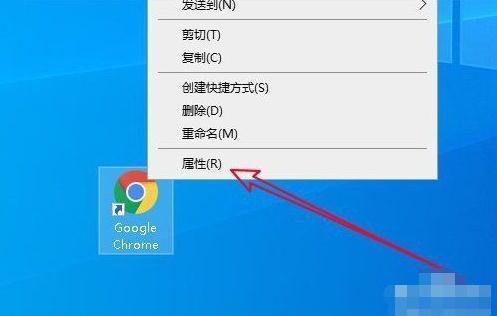
谷歌浏览器打不开_谷歌浏览器启动失败怎么办
我想大家都应该了解并知道谷歌浏览器吧,谷歌浏览器真是一款非常便捷好用的浏览器软件,但是你们知道谷歌浏览器打不开是因为什么吗?
谷歌浏览器的安装与配置_谷歌浏览器安装教程
想使用谷歌浏览器却不会下载安装?拥有了谷歌浏览器却不会使用?快来学习如何安装及配置谷歌浏览器吧。
如何下载企业版谷歌浏览器
如何下载企业版谷歌浏览器?Google Chrome,又称Google浏览器,是个由Google(谷歌)公司开发的网页浏览器。

如何找出谷歌首次索引网站的时间?
如果您曾经进行过研究并且需要知道 Google 何时首次将网站编入索引,那么答案并不总是显而易见的。

什么是Google Chrome中的空闲检测?如何禁用空闲检测API?
Chrome的空闲检测API自发布以来已经引起了不少人的关注。一些人可能会称之为对物理隐私的侵犯,而一些人认为该功能对于某些网络应用程序来说是理想的。

如何使用Chrome 操作?
想通过 Chrome 的地址栏更快地采取行动吗?了解有关 Chrome 操作的所有信息。
如何修复 Google Chrome 上的配置文件错误?<修复方法>
通常,当用户打开 Google Chrome 网络浏览器时,会注意到“发生配置文件错误”错误。它是浏览互联网的最佳网络浏览器之一。因为它支持一系列富有想象力的功能以提高效率。
如何更改iOS版Chrome中的默认搜索引擎?
本文解释了如何在使用Chrome浏览器在iOS设备上,如苹果手机或者苹果平板电脑。说明涵盖iOS 12及以后版本。
如何使用3个隐藏开关清除 Chrome 缓存?<使用方法>
为了获得最佳浏览器性能,您应该定期清除缓存。这里有三个隐藏的开关,可让您在不中断工作流程的情况下这样做。