Chrome浏览器插件冲突处理与解决方法
1. 检查插件版本:确保所有插件都是最新版本,因为新版本可能会修复旧版本的已知问题。
2. 禁用或卸载冲突插件:尝试禁用或卸载导致冲突的插件,以查看是否解决了问题。
3. 更新操作系统和Chrome浏览器:确保您的操作系统和Chrome浏览器都是最新版本,以便获得最新的安全补丁和功能改进。
4. 使用第三方工具检测冲突:可以使用第三方工具(如Process Explorer)来检测和解决插件之间的冲突。
5. 联系插件开发者:如果问题仍然存在,可以尝试联系插件开发者,向他们报告冲突问题,并请求他们提供解决方案。
6. 重新安装插件:有时候,重新安装插件可以解决冲突问题。在安装新插件之前,请确保已卸载旧插件。
7. 使用管理员权限运行Chrome浏览器:在某些情况下,使用管理员权限运行Chrome浏览器可能有助于解决插件冲突问题。
8. 更新系统防火墙和杀毒软件:确保您的系统防火墙和杀毒软件不会阻止插件的正常运行。
9. 使用沙盒模式运行插件:如果插件冲突问题与特定插件有关,可以尝试在沙盒模式下运行插件,以隔离其他插件的影响。
10. 寻求专业帮助:如果以上方法都无法解决问题,可以考虑寻求专业的技术支持,例如联系Chrome浏览器的官方支持团队或请教有经验的用户。
如何在chrome浏览器中修复无法打开网页问题
当Chrome浏览器无法打开网页时,用户可以通过清除缓存、检查网络设置或禁用扩展程序等方法来解决。这些步骤能有效恢复正常浏览,避免网页加载错误。
Chrome浏览器如何配置访问控制列表(ACL)
有很多用户不知道Chrome浏览器如何配置访问控制列表(ACL),于是,本文给大家提供了详细的操作方法,希望可以帮助到各位用户。
Chrome浏览器插件是否能拦截网络请求地址
讲解Chrome浏览器插件是否能拦截网络请求地址,推荐安全防护插件,保护用户隐私与数据安全。
谷歌浏览器如何管理扩展的权限
本文详细介绍了谷歌浏览器如何管理扩展的权限,包括如何查看、修改和限制扩展的权限,以保障浏览安全。通过明确的步骤指导,用户可以轻松调整扩展权限,提升浏览器的安全性。

电脑浏览器官方下载渠道怎么辨别?教你远离非正规下载站
搜索引擎下载软件稍有不慎便会陷入全家桶捆绑陷阱。本文汇总全网主流桌面与移动端浏览器的正规官方直达下载入口,确保获取无污染的原装纯净包。
Chrome浏览器网页加载异常快速修复经验
Chrome浏览器网页加载异常可能影响访问体验。本文分享快速修复经验和操作方法,帮助用户恢复网页访问,提高浏览效率。

google chrome下载的文件名显示乱码怎么办?<解决方法>
如何快速解决win 7下Chrome浏览器下载的乱码文件名问题?我们知道有些论坛附件在Chrome浏览器下载,文件名会显示为乱码。
如何在 MacBook 安装 Chrome 浏览器?
Mac自带的Safari浏览器虽然很不错,但是和很多网站不兼容。所以,你还是需要安装Chrome浏览器。
如何为谷歌浏览器密码设置桌面快捷方式
如何为谷歌浏览器密码设置桌面快捷方式?如果你想为谷歌浏览器密码设桌面快捷方式,可以看看下面这篇设置教程一览。
macbook安装谷歌浏览器无法打开网页如何解决?
谷歌浏览器因其强大的功能、界面简洁等特点,很多使用macbook的用户都会在自己的电脑中安装这款浏览器,但是在操作的过程中我们无法避免会出现一些问题。
如何下载破解版谷歌浏览器?
在一些电脑上,浏览器不好用,这时候就需要选择另一个浏览器下载安装。谷歌浏览器,又称Google浏览器、Chrome浏览器,是谷歌Google推出的一款强大好用的基于Chromium内核的网页浏览器。

如何快速安装Chrome driver
如何快速安装Chrome driver?谷歌浏览器 Google Chrome完全免费,跨平台支持 Windows、Mac 和 Linux 桌面系统,同时也有 iOS、Android 的手机版 平板版,你几乎可以在任何智能设备上使用到它。
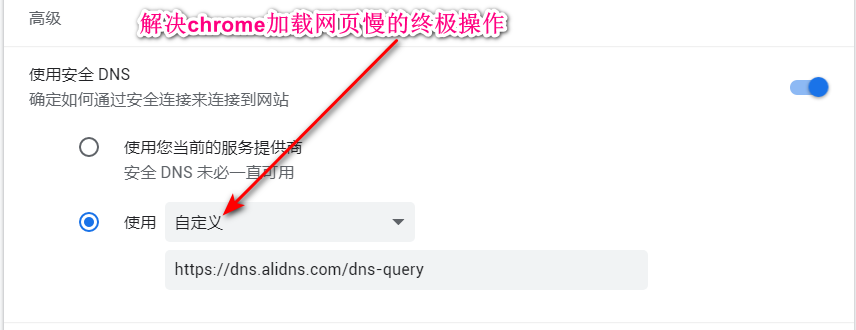
chrome网页加载慢该怎么解决?轻松解决方法!
以快速著称的谷歌浏览器怎么会打开网页很慢呢,除了网络问题之外还会有什么问题呢,来和小编一起解决吧!
如何使用键盘快捷键启动 Chrome 书签?
书签可让您快速访问您喜爱的网站。Chrome 的键盘快捷键让书签触手可及。这是您必须知道的技巧。

如何在台式电脑上的 Chrome 中解锁表情符号库?
到目前为止,还没有一种简单的方法可以在台式机上输入表情符号。但是谷歌浏览器中的一个新工具旨在让输入表情符号更容易一些。
如何使用谷歌浏览器剪贴板与Android共享?
剪贴板共享于铬在桌面和机器人是一个测试功能,也称为标志或实验功能。它需要几个步骤来启用,你必须在你想要共享剪贴板的每一个设备上这样做,但是然后你可以通过几次点击或轻拍来复制和粘贴。以下是如何启用和使用Chrome剪贴板共享。
如何阻止 Google Chrome 恢复标签页?
如果您是 Google Chrome 浏览器的普通用户,那么您可能会在每次开始使用 Google Chrome 浏览器时恢复标签页的功能,也就是说,一旦您回到 Google Chrome 浏览器,它可以让您从离开的地方开始。此功能在防止数据丢失方面确实非常有用,即有时您打开了如此多的重要标签,并且您不小心关闭了 Google Chrome 窗口。您甚至不记得所有打开的选项卡的名称。在这种情况下,谷歌浏览器的恢复标签功能被证明是非常有用的。
谷歌浏览器怎么清除浏览历史记录
你有没有想要知道的谷歌浏览器使用技巧呢呢,你知道谷歌浏览器要怎么清除浏览历史记录吗?来了解谷歌浏览器清除浏览历史记录的具体步骤,大家可以学习一下。