谷歌浏览器网页自动跳转关闭设置教程
1. 通过浏览器设置阻止
- 打开Chrome→点击右上角三个点→选择“设置”→向下滚动到“隐私与安全”→点击“网站设置”→找到“弹出窗口和重定向”→选择“阻止(推荐)”→保存设置。
2. 修改启动参数(高级方法)
- 右键点击桌面chrome快捷方式→选择“属性”→在“目标”输入框末尾添加`--disable-JavaScript-hijinks`→点击“确定”→重启浏览器生效。
3. 使用广告拦截插件
- 访问Chrome网上应用店→搜索“AdBlock”或“uBlock Origin”→点击“添加到Chrome”→安装完成后自动拦截广告和跳转脚本。
4. 启用严格网站隔离
- 在地址栏输入`chrome://flags/enable-strict-site-isolation`→按回车→启用该选项→重启浏览器→减少跨站脚本导致的跳转。
5. 清理缓存和插件
- 按`Ctrl+Shift+Del`→选择清除“缓存”和“Cookie”→关闭可疑扩展程序(进入“扩展程序”页面→逐一禁用测试)。
6. 重置浏览器设置
- 进入设置→点击“高级”→选择“重置和清理”→点击“恢复设置到初始默认值”→确认操作→重启浏览器。
请注意,由于篇幅限制,上述内容可能无法涵盖所有可能的解决方案。如果问题仍然存在,建议进一步搜索相关论坛或联系技术支持以获取更专业的帮助。

谷歌浏览器标签页自动清理机制是否可调节
谷歌浏览器的标签页自动清理机制能够帮助用户自动关闭未使用的标签页。用户可调节清理规则和条件,从而根据个人使用需求优化标签页管理,提升浏览器性能和资源利用效率。

Google浏览器下载文件夹打不开权限设置方案
针对Google浏览器下载文件夹打不开的权限问题,提供完整权限设置方案,帮助用户恢复文件夹访问权限,保障下载文件管理顺畅。

如何下载谷歌浏览器适配Windows服务器版本
介绍如何下载适配Windows服务器版本的谷歌浏览器,满足服务器环境需求,实现稳定运行。

Chrome浏览器智能密码管理应用指南
指导用户如何使用Chrome浏览器智能密码管理功能,实现密码安全存储与快速便捷使用。

如何通过Chrome浏览器优化页面请求的优先级
详细介绍在Chrome浏览器环境中,根据资源的重要性和使用频率,合理设置页面中各类请求的优先级,如优先加载关键CSS和JS文件,确保页面能够快速呈现核心内容,同时提高资源的利用率,提升用户的浏览体验。

Chrome浏览器如何查看已保存的网页设置
对于Chrome浏览器如何查看已保存的网页设置这一问题,本文提供了详细的操作教程,希望可以帮助各位用户更好地使用Chrome浏览器。

苹果电脑下载的google chrome无法使用怎么办?<解决方法>
google chrome是一款可让您更快速、轻松且安全地使用网络的浏览器,相比于系统自带的浏览器很多使用苹果电脑的用户会选择该款浏览器。

谷歌浏览器的密码管理工具在哪里
谷歌浏览器的密码管理工具在哪里?有些小伙伴可能不清楚谷歌浏览器的密码管理工具在哪里,今天小编就为大家带来了具体位置说明。
如何在官网下载 PC版 google chrome浏览器?
如果你想全面了解Google Chrome,那么你看完这篇教程就够了,内容绝对的干货到不能再干了,赶紧收藏看看!!!

谷歌浏览器下载失败提示病毒扫描失败怎么解决?
我们在使用浏览器时,往往需要安装各种插件来实现各种功能。然而,最近有用户使用谷歌Chrome下载一个插件时,显示病毒扫描失败,插件无法安装。
如何自定义chrome安装目录?修改chrome安装目录操作指南
Chrome谷歌浏览器是目前使用人数、好评都比较高的一款浏览器了、深受用户的喜爱,追求的是全方位的快速体验。

谷歌浏览器不提示保存密码了怎么办
谷歌浏览器的自动保存密码功能非常方便,这样大家就不用担心忘记密码或者是找不到密码在哪里。
谷歌浏览器高亮分享网页内容方法介绍
Chrome浏览器90版本新增了一个新功能,用户可以直接复制网页的特定位置内容链接给他人,这样对方打开网址后就会直接跳转到网页的指定位置。那么该如何开启使用这个功能呢?相信还有许多小伙伴不太清楚,下面就跟小编一起来看看具体的操作步骤吧!

谷歌浏览器提示“此网站无法提供安全连接”怎么办?<解决方法>
大家在使用google浏览器查资料的时候,有没有遇到网站弹出“您与此网站之间建立的连接不安全,请勿在网站上输入任何敏感信息(例如密码或信用卡信息),因为攻击者可能会盗取这些信息”的提示,遇到这种情况其实是有方法可以解决的,下面就一起来看看具体的解决方法吧。希望能对大家有所帮助!

如何从 Google Chrome 的自动填充建议中删除单个 URL
谷歌浏览器没有提到它,但实际上可以从 Chrome 的自动填充建议中删除单个 URL。
如何禁用谷歌浏览器中的JavaScript?
这篇文章解释了如何在Google Chrome网络浏览器中禁用JavaScript,如果你想阻止你访问的页面上的广告,修复技术问题,或者如果你有安全问题。

Google 如何进行代码审查?
代码审查,有时称为代码质量保证,是在您编写代码后让其他人检查您的代码的做法。
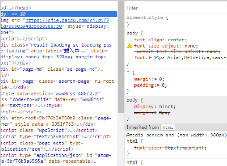
谷歌浏览器的开发者工具有哪些功能?(功能详解)
谷歌开发者工具的功能特别多特别齐全,小编也不敢说全部都能运用自如,接下来小编就带你认识一下谷歌浏览器的开发者工具吧!