如何使用Google Chrome浏览器下载安装网络安全软件

打开Chrome浏览器后,进入官网下载页面获取正版安装包。访问https://www.google.com/intl/zh-CN/chrome/,根据操作系统选择对应版本下载。官网会自动验证文件完整性并添加数字签名保障安全,这是避免恶意篡改的关键步骤。下载时注意观察地址栏的安全锁图标,确保连接的是官方域名。
下载完成后先进行基础验证操作。在Windows系统中右键点击安装包选择属性,切换到数字签名选项卡查看签名信息。确认颁发者显示为Google Inc且状态有效,若提示签名无效则应立即删除重新下载。同时使用杀毒软件对安装包进行全面扫描,重点检查是否包含病毒或木马程序。常见工具如360杀毒、腾讯电脑管家都能自动识别潜在威胁。
运行安装程序时合理设置权限参数。当弹出用户账户控制窗口时点击是以管理员身份运行,确保有足够权限修改系统配置。安装向导中出现的协议条款需仔细阅读,特别关注数据收集和隐私政策部分。建议取消勾选不必要的附加组件,保持默认安装路径以避免路径过长导致的问题。
完成基础安装后配置安全增强功能。进入设置菜单找到隐私与安全板块,开启增强型保护模式提升防护等级。定期通过帮助菜单下的关于页面检查更新,保持浏览器始终处于最新版本以修复已知漏洞。对于需要登录的场景,推荐启用多因素认证机制,结合手机验证码或硬件密钥提高账户安全性。
管理扩展程序防范风险注入。仅从Chrome应用商店添加官方审核过的插件,避免安装第三方来源的未知扩展。定期清理长期未使用的扩展,减少资源占用的同时降低安全隐患。遇到可疑行为时可使用无痕模式进行隔离测试,该模式默认禁用所有扩展便于排查问题源头。
通过上述步骤依次完成正版下载、安全验证、权限管理、功能配置和扩展管控等操作,能够系统性构建安全的网络环境。从基础安装延伸到高级设置层层递进,既满足普通用户的防护需求,也能满足技术人员的深度管理要求。
Chrome浏览器中如何启用和使用二维码生成器
在Chrome浏览器中使用二维码生成器可以轻松生成网站链接、文本或联系方式的二维码。本文介绍如何启用并使用二维码生成器插件,简化二维码的生成过程。
Google浏览器插件影响页面快捷键的按键监听替代方案
Google浏览器插件监听全局快捷键可能造成页面快捷键失效。建议调整插件快捷键设置或自定义替代监听逻辑。
谷歌浏览器视频会议功能优化实测教程
谷歌浏览器支持多平台视频会议,合理设置参数可显著改善流畅度和画质。实测教程详细解析优化过程,帮助用户轻松提升在线会议体验。
Google浏览器插件是否可以限制流量使用
探讨Google浏览器插件限制流量使用的功能,帮助用户合理控制网络资源,避免流量浪费。

Chrome浏览器自主法律文档生成满足合规需求
通过Chrome浏览器自主法律文档生成技术,帮助企业简化法律流程,确保合规需求的满足。
Google Chrome网页翻译操作效率提升
Google Chrome浏览器支持网页翻译功能,通过操作效率提升技巧可快速理解外文内容。用户可提高多语言浏览体验。
win8.1系统下载谷歌浏览器提示“没有注册类”如何解决?
现在很多用户都在用谷歌Chrome。一位win8 1系统用户下载了谷歌Chrome,安装在c盘,但打开谷歌Chrome时,弹出了“没有注册类”的提示。
谷歌浏览器安装失败怎么办
你有没有在使用谷歌浏览器的时候遇到各种问题呢,你知道谷歌浏览器安装失败是怎么回事呢?来了解谷歌浏览器安装失败的解决方法,大家可以学习一下。
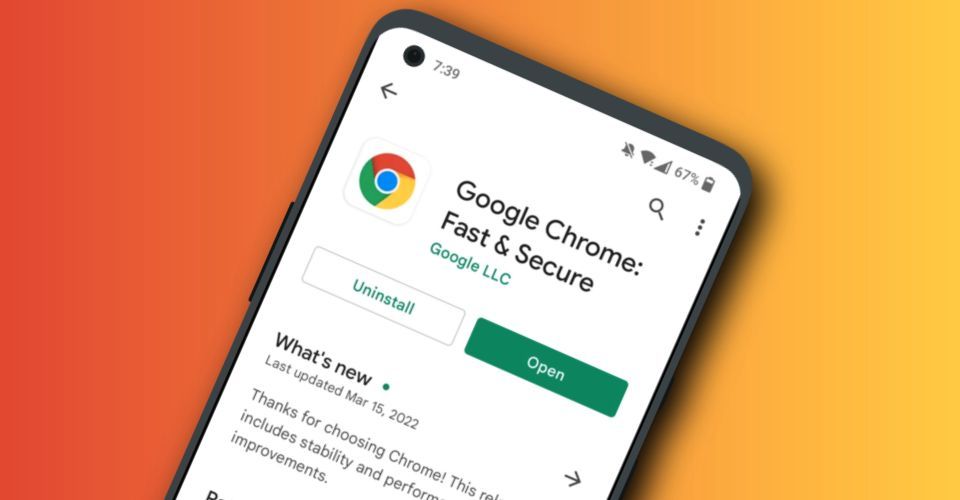
如何在安卓手机上安装Chrome浏览器?
谷歌浏览器 Google Chrome完全免费,跨平台支持 Windows、Mac 和 Linux 桌面系统,同时也有 iOS、Android 的手机版 平板版,你几乎可以在任何智能设备上使用到它。
如何更新Google Chrome到2020最新版本?
Google chrome是一款快速、安全且免费的网络浏览器,能很好地满足新型网站对浏览器的要求。Google Chrome的特点是简洁、快速。
谷歌浏览器哪里下载比较安全
谷歌浏览器哪里下载比较安全?Chrome谷歌浏览器是目前使用人数、好评都比较高的一款浏览器了、深受用户的喜爱,追求的是全方位的快速体验。
谷歌浏览器的安装与配置_谷歌浏览器安装教程
想使用谷歌浏览器却不会下载安装?拥有了谷歌浏览器却不会使用?快来学习如何安装及配置谷歌浏览器吧。
如何在 Chrome 操作系统中复制文本链接?
不久前,谷歌为 Chrome 推出了一个简洁的扩展程序,允许您复制直接指向网页中一段文本的链接。这是一个非常有用的功能,尤其是当您尝试与某人分享长篇文章的特定部分时。但是,如果您使用的是Chromebook,您实际上也可以在 Chrome 浏览器上使用该功能。
谷歌浏览器怎么设置自动登录?<设置发法>
chrome浏览器是一款深受广大网友喜爱的全球知名主流网页浏览器。很多朋友为了方便,喜欢将chroem浏览器设置为自动登录模式,省去了每次都要登录的麻烦。那么具体该如果设置呢?发法很简单,有需要的朋友跟着小编一起来看看吧!
如何在你的Windows桌面上制作Chrome快捷方式?
本文解释了如何在Google Chrome中创建一个网站的快捷方式,并将其添加到您的桌面、文件夹或任务栏中。

重置谷歌浏览器设置在哪里
本篇文章给大家介绍了重置谷歌浏览器至原始状态的详细操作步骤,还不清楚如何操作的朋友可以来看看详细内容。
如何将 Chrome 标签页固定在其他应用程序之上?
如果您想始终查看 Chrome 选项卡的内容,此扩展程序将比您想象的更容易。

Chrome 声音在 Windows 中不起作用是怎么回事?<修复方法>
当您什么都听不见时,观看 YouTube 视频的乐趣会少很多。这是在 Windows 上为 Chrome 恢复声音的方法。