突发网页打不开怎么办?教你3步不重装系统快速恢复网页访问

1. 检查网络连接:
- 确认你的设备是否连接到互联网。如果使用的是wi-fi,确保路由器开启并且信号强度足够。
- 使用手机或电脑的移动数据功能,查看是否能正常上网。
- 重启你的路由器,有时这可以解决因路由器故障导致的连接问题。
2. 清除浏览器缓存和cookies:
- 打开你的浏览器,找到菜单栏中的“设置”或“工具”选项,然后选择“清除浏览数据”。
- 在弹出的对话框中,选择要清除的数据类型(如“cookies”、“历史记录”、“缓存文件”),并点击“清除数据”。
- 确认清除操作后,关闭浏览器。
3. 临时解决方案:
- 如果你的设备有安装第三方浏览器扩展程序,尝试暂时禁用这些扩展,看看是否能够解决问题。
- 尝试使用其他浏览器访问相同的网站,看是否是特定浏览器的问题。
4. 系统还原:
- 如果以上方法都无法解决问题,你可以尝试进行系统还原。在windows系统中,可以通过“控制面板”->“系统和安全”->“系统”->“系统保护”,然后选择一个还原点来恢复到之前的状态。
- 对于mac用户,可以使用磁盘工具来创建一个新的启动盘,然后通过启动盘启动到macos恢复模式,进行系统还原。
5. 重装系统:
- 如果上述所有方法都不能解决问题,且怀疑是硬件故障或系统文件损坏,那么可能需要重新安装操作系统。
- 在进行重装前,建议备份重要数据,因为重装后会删除所有个人文件和设置。
6. 联系技术支持:
- 如果以上步骤都无法解决问题,或者你不确定如何操作,建议联系技术支持。
- 你可以联系网站的客服,或者如果你是通过vpn等服务访问网站,也可以联系相应的服务提供商寻求帮助。
总之,在进行任何操作之前,请确保你已经备份了重要的数据,以防意外丢失。
google Chrome浏览器缓存优化与页面加速操作
Google Chrome浏览器支持缓存优化与页面加速功能。本文讲解下载安装后操作方法,帮助用户提升浏览器性能和网页加载速度。

谷歌浏览器缓存占用大怎么清理和优化性能
讲解谷歌浏览器缓存占用过大的清理方法及性能优化技巧,帮助用户释放空间,提升浏览速度和系统运行效率。
Chrome浏览器插件的功能测试和质量保证
Chrome浏览器插件的功能测试和质量保证,帮助开发者提升插件的稳定性和用户满意度。

电脑Google Chrome怎么进行网页翻译
合理利用google chrome的网页翻译功能可以让我们的阅读事半功倍,一起看看这篇电脑Google Chrome网页翻译的技巧攻略吧。
Chrome浏览器缓存占用分析与定期清理方法
Chrome浏览器缓存堆积会占用大量系统资源,本文教你如何分析缓存使用情况并设置定期清理,提升运行效率。

Chrome的实验室功能对性能的影响
本文将为大家详细介绍一下Chrome的实验室功能对性能的影响,从基本操作、性能影响分析、未来展望等多个方面为大家具体分析。

谷歌浏览器怎么下载_怎么检查自己下载的谷歌浏览器版本?
你会下载谷歌浏览器吗?你知道你电脑中的谷歌浏览器是什么版本嘛?现在就让小编来教你如何轻松下载谷歌浏览器并查看自己的谷歌浏览器是什么版本吧!
在程序文件中怎么安装 Google Chrome?
Google Chrome 浏览器的用户在安装后可能无法在其硬盘驱动器上找到可执行程序。这可以归因于谷歌Chrome将自己安装在用户目录中。这样做的好处是浏览器不需要安装管理权限,缺点是需要为系统的每个用户单独安装。
怎么安装谷歌浏览器离线包_谷歌浏览器安装方法
你有没有想要知道的谷歌浏览器安装技巧呢,你知道谷歌浏览器要怎么安装离线包吗?来了解谷歌浏览器离线包安装的具体步骤,大家可以学习一下。
谷歌浏览器版本详细信息怎么查看
想要查看谷歌浏览器详细的版本信息,我们可以在地址栏输入chrome: version按回车键进行查看。
让Chrome停止崩溃的9种方法
Chrome通常是一款非常稳定、可靠且易于使用的浏览器,但有时你会遇到一连串的崩溃,本篇文章给大家带来让Chrome停止崩溃的9种方法。

谷歌浏览器个人资料发生错误怎么办
谷歌浏览器个人资料发生错误怎么办?接下来就让小编给大家带来谷歌浏览器个人资料错误问题方法技巧,感兴趣的朋友快来看看吧。

10 个让 Chrome 使用更少磁盘空间的修复方法!
如果您发现 Chrome 占用了过多的磁盘空间,请尝试以下十个修复程序来解决问题。
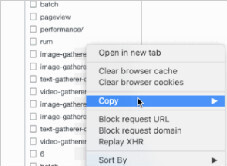
chrome高级调试技巧_前端开发用得到的小技巧
前端开发者们都喜欢使用谷歌浏览器,这就来学习谷歌浏览器的高级调试技巧吧!
谷歌浏览器处理chrome黑屏、白屏的三种方法
谷歌浏览器有时会出现黑屏或是白屏的问题,你知道该如何解决吗,快来和小编一起学习!
如何让你的chrome新标签页变得更好看?
如何才能让您的谷歌浏览器新标签页满足您的要求变得好看又实用呢,下载一个插件立刻实现,快来和小编一起看看吧!
当 Chrome 根本无法工作时该怎么办?
有几次,您可能会遇到类似 Chrome 无法正常工作的问题。您无法使用浏览器完成工作,因为打不开网页、反复挂起,打开速度很慢。通常,您会清除浏览数据,然后重置它,但它们不会提供预期的结果。因此,您决定卸载它并安装,希望新文件能够正常运行。但结果却相反。无论你怎么努力,Chrome都会再次以同样的方式运行。
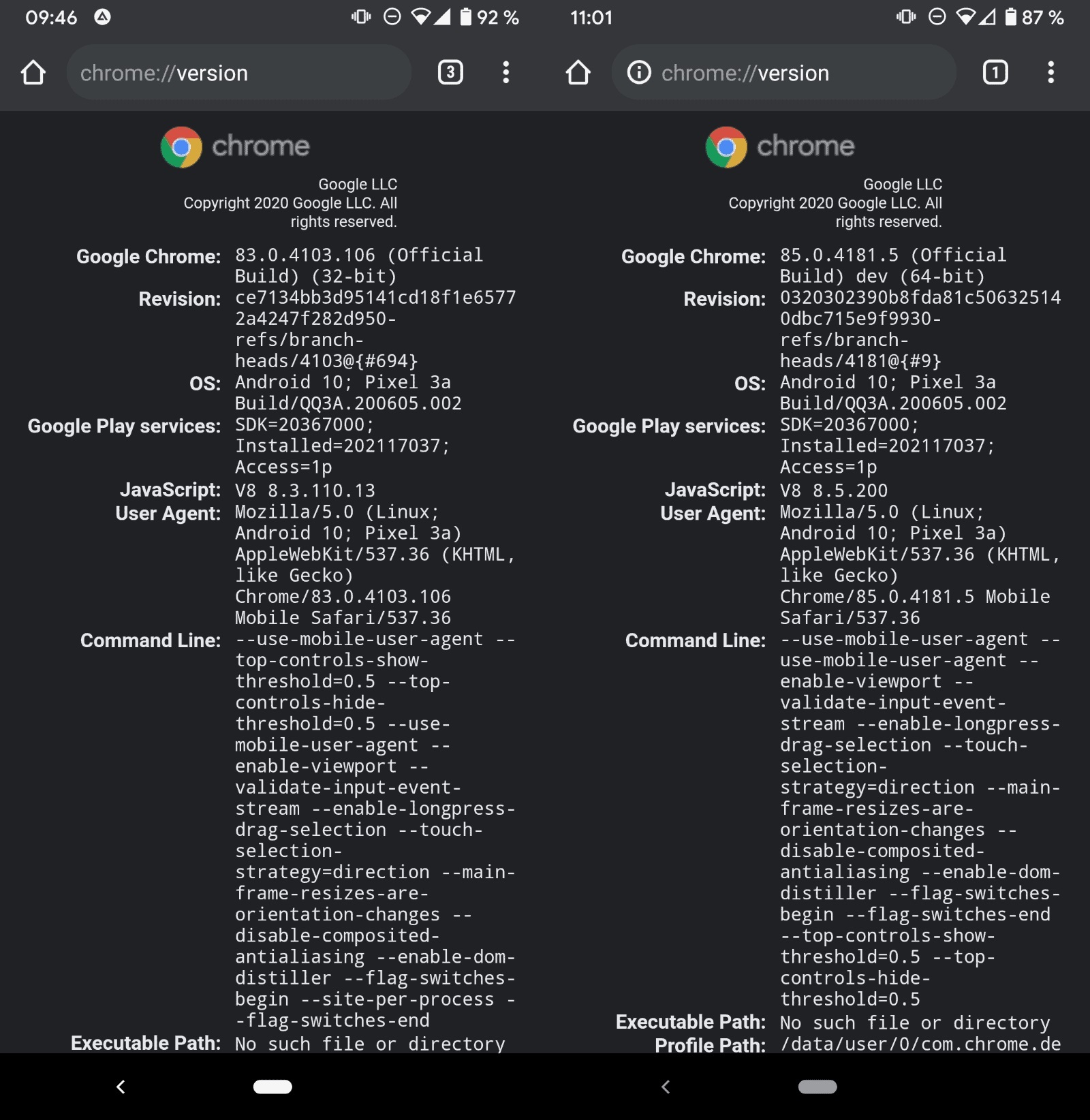
如何检查 Android 上的 Chrome 是 32 位还是 64 位?
谷歌计划在不久的将来将公司 Chrome 网络浏览器在 Android 上的安装从 32 位迁移到 64 位。虽然迁移仅限于运行 Android 10 或更高版本的设备,但它应该会对浏览器的性能和安全性产生积极影响。