如何在Chrome浏览器中管理和安装扩展插件
打开Chrome浏览器,点击右上角三个点图标选择“更多工具”,再点击“扩展程序”;或直接在地址栏输入`chrome://extensions/`并按回车键进入管理页面。这里会显示所有已安装的插件及其状态(启用/禁用)。
若需从官方商店在线安装,可在扩展页面左上角点击“打开Chrome网上应用店”,进入官方插件库(如 `https://chrome.google.com/webstore/`)。在搜索框输入关键词(如“广告拦截”),选择目标插件后点击“添加至Chrome”按钮。系统自动下载并安装完成后,插件图标会出现在工具栏中(部分插件需重启浏览器生效)。
对于本地离线安装的情况,先从可信来源获取 `.crx` 文件或解压后的插件文件夹。若是 `.crx` 格式,需先将文件扩展名改为 `.zip` 再解压备用。进入 `chrome://extensions/` 页面,打开右上角“开发者模式”开关,点击“加载已解压的扩展程序”按钮,选择解压后的文件夹即可完成安装。
管理已安装的插件时,可随时启用或禁用。在 `chrome://extensions/` 页面找到目标插件,取消勾选“启用”前的开关可暂时禁用,需要时再次勾选恢复。拖动插件右侧的排序按钮还能调整显示顺序,常用插件建议放在前位。要查看权限与设置,点击插件下方的“详细信息”按钮,能看到其请求的权限(如“读取浏览历史”“修改网站数据”),部分插件支持自定义配置(如广告拦截规则、主题颜色),点击“选项”即可进入设置页面。
遇到安装问题时,若提示“无法添加应用”,可关闭浏览器后重新打开,进入 `chrome://flags/` 搜索“未知来源应用”,启用相关实验功能(仅适用于可信插件);同时检查系统日期是否正确(右键点击右下角时间 > “调整日期/时间”),错误的日期可能导致安装失败。清除缓存也能解决部分问题,按 `Ctrl + H` 打开历史记录页面,点击“清除浏览数据”,勾选“缓存图像和文件”后删除,避免缓存导致重复安装失败。若怀疑插件与现有扩展冲突,可逐个禁用其他插件测试,找到问题源头后选择卸载(点击插件右下角的“移除”按钮)。
高级管理操作包括备份与同步插件。点击右上角头像 > “同步和Google备份”,确保“同步扩展”选项开启,登录同一账号可在新设备自动恢复插件。手动备份则进入 `chrome://extensions/`,将插件文件夹复制到U盘或云端存储(路径:`C:\Users\[用户名]\AppData\Local\Google\Chrome\User Data\Default\Extensions\`)。更新插件版本也很简单,在 `chrome://extensions/` 页面,点击插件下方的“更新”按钮(如有新版本);若插件长期未更新,可访问其官网下载最新版,按离线安装步骤覆盖旧版本。
通过上述步骤逐步排查和处理,通常可以解决大部分关于Chrome浏览器插件安装和管理的问题。如果问题依旧存在,建议联系官方技术支持团队获取进一步帮助。

谷歌浏览器下载安装及浏览器视频缓存管理操作教程
谷歌浏览器视频缓存管理可优化播放体验。本文介绍下载安装后的浏览器视频缓存管理操作教程,实现流畅播放。
Chrome浏览器下载完成后插件管理技巧分享
Chrome浏览器提供插件管理技巧分享,通过下载完成后的操作优化插件顺序和权限,实现功能拓展并保障安全使用。
如何在Chrome浏览器中查看和修复页面的SEO问题
通过Chrome浏览器查看和修复网页中的SEO问题,提升页面搜索引擎排名和用户体验。
Google浏览器下载后如何禁用不必要的扩展插件
禁用不必要的扩展插件,减少浏览器负担,提升Google浏览器的运行速度。

QQ浏览器怎么安装油猴插件
Tampermonkey油猴插件是一款非常强大的浏览器插件,可以为用户提供各种脚本运行所需要的环境。安装了这款插件后,我们可以通过各类脚本实现诸如下载视频、屏蔽广告等功能,下面就教大家如何在QQ浏览器中安装这个插件。
谷歌浏览器下载网页音频保存技巧
介绍谷歌浏览器下载网页音频的实用方法,指导用户快速提取并保存网页中的音频内容,方便离线使用。
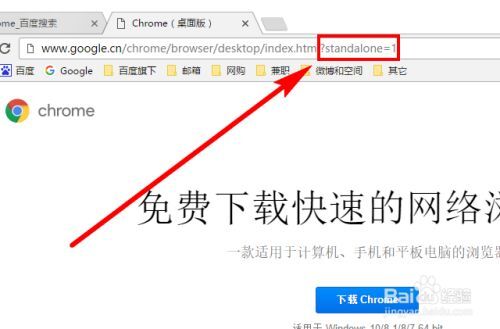
谷歌浏览器要怎么下载离线包
你有没有想要知道的谷歌浏览器使用技巧呢呢,你知道谷歌浏览器要怎么下载离线包吗?来了解谷歌浏览器下载离线包的具体步骤,大家可以学习一下

国内不能下载谷歌浏览器怎么办?<解决方法>
因为Google Chrome之前是国外浏览器,所以我们在国内安装使用的时候会遇到无法使用Google Chrome的情况。那么为什么Google Chrome不能在中国使用呢?一般是因为默认设置了谷歌搜索。我们只需要改成百度或者别的,修改默认首页就可以了。
谷歌浏览器如何删除无用插件
本篇文章中小编给大家带来Chrome浏览器移除无用的插件新手教程,希望能够对大家有所帮助。
IE浏览器不让下载谷歌浏览器怎么办_解决方法详解
你有没有下载谷歌浏览器的时候遇到各种问题呢,你知道系统自带的Internet Explorer不让下载谷歌浏览器怎么办吗?来了解Internet Explorer不让下载谷歌浏览器的解决方法,大家可以学习一下。
如何修改Mac版谷歌Chrome浏览器默认下载位置?
Google Chrome for Mac是一款使用非常广泛的浏览器,界面简洁美观,还支持无痕浏览,非常实用,现在带来google chrome for mac最新版本,功能更加完善,运行更加稳定。
如何修复谷歌浏览器更新检查失败错误代码3:0x80040154?
谷歌浏览器是世界上最受欢迎的浏览器之一,许多用户更喜欢将其作为Windows PC上的默认浏览器。Chrome提供了广泛的功能,使浏览体验变得愉快和容易。因此,它仍然是最值得信赖的浏览器之一。然而,就像任何其他浏览器一样,即使是Chrome也有自己的缺点,在你最需要的时候,它也同样容易出现错误和故障。

如何使用 Google Keep Chrome 扩展程序?
Google Keep 的 Chrome 扩展程序可以帮助您提高工作效率并做更好的笔记。以下是如何使用扩展程序。
如何使用Chrome的新广告拦截器屏蔽广告?
谷歌浏览器现在有自己的内置广告拦截器。为了消除任何混淆,谷歌解释了 Chrome 的新广告拦截器是如何工作的
如何在谷歌Chrome中添加Tab悬停卡?
与Chrome和Firefox浏览器相比,微软Edge有许多漂亮的功能。其中一个功能是选项卡悬停卡,当您将鼠标悬停在非活动选项卡上时,它会显示选项卡内容的图像预览。这将有助于在您打开多个标签时快速检查网页。
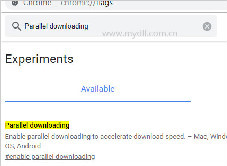
让谷歌浏览器下载加速该怎么做_谷歌浏览器加速下载方法
你觉得谷歌浏览器下载文件不如其他浏览器快?那是你不会谷歌浏览器的多线程下载!来和小编一起学习如何打开多线程加速吧!
如何让 Google Chrome 阅读给我听
如何让 Google Chrome 阅读给我听?谷歌浏览器以扩展程序的形式提供了一个非常有效的解决方案。
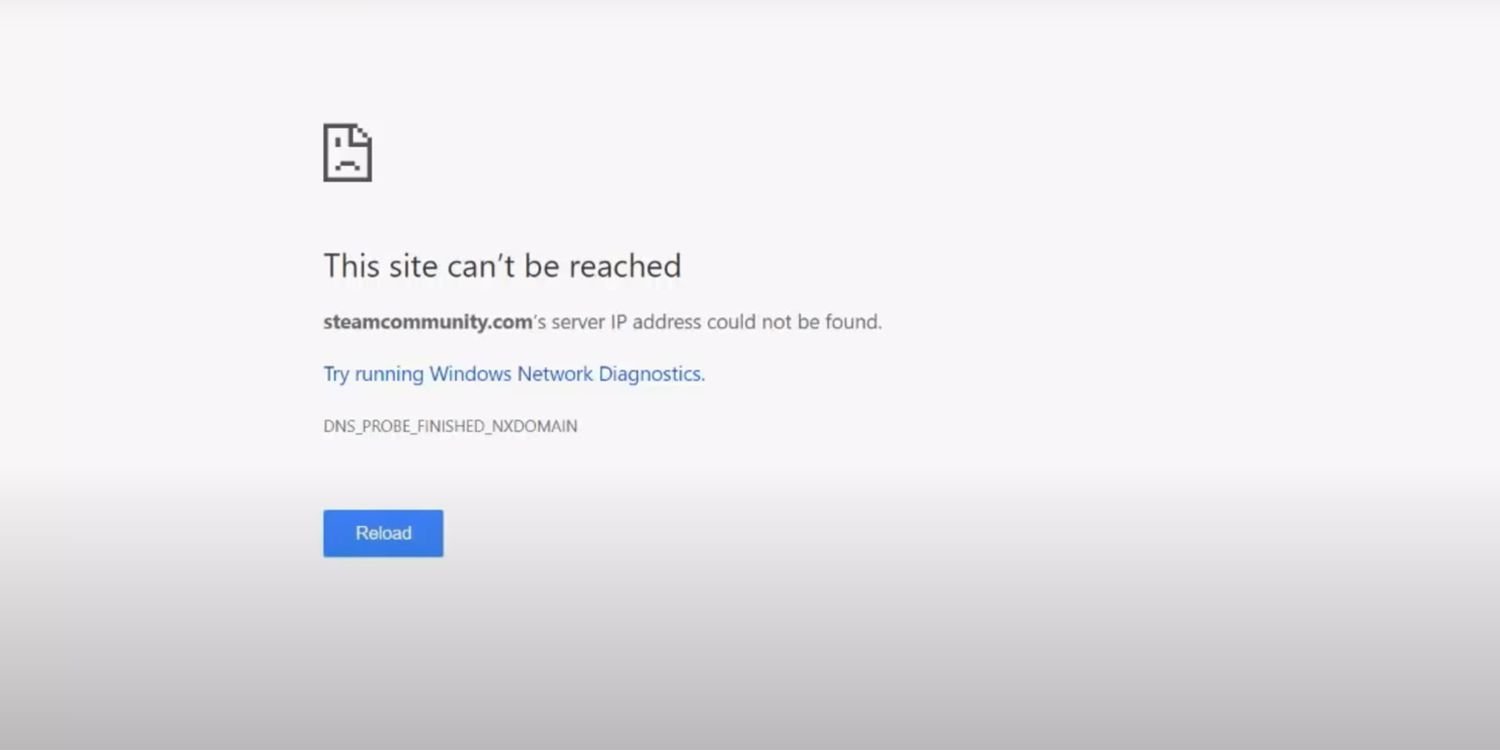
如何轻松修复“找不到服务器 IP 地址”谷歌浏览器错误?
谷歌浏览器是否在加载网页时遇到问题?阅读本文中的解决方案以修复它并重新上线。