谷歌浏览器插件自动跳转链接如何屏蔽行为
打开Chrome浏览器,点击右上角的三个点(菜单按钮),选择“设置”。向下滚动并点击“高级”,进入“隐私和安全”部分后点击“网站设置”。继续向下找到“更多内容设置”,再点击“权限”。在权限页面中找到“弹出式窗口和重定向”,将其设置为“阻止”。此操作能有效限制大部分未经授权的自动跳转行为。
若需进一步控制,可通过修改浏览器启动参数实现。在桌面找到Chrome图标,右键点击选择“属性”(Windows)或“显示简介”(Mac)。于“快捷方式”选项卡的目标输入框末尾添加特定参数,注意前面要加空格。完成保存后重启浏览器使设置生效,这能从底层增强对异常跳转的拦截能力。
安装第三方插件是另一种解决方案。访问Chrome网上应用店搜索“AdBlock”或“uBlock Origin”,选择可信开发者提供的插件进行安装。安装完成后刷新目标网页,插件会自动分析并屏蔽广告及弹窗类自动跳转。若出现误报情况,可右键点击插件图标进入选项调整过滤规则。
使用NoRedirect插件也能针对性解决问题。同样在应用商店搜索该插件并安装,它会自动阻止大多数网站的重定向脚本执行。对于特殊需求场景,点击插件图标后可在管理界面为特定网站单独配置白名单或黑名单。
通过上述步骤逐步操作,用户能够有效屏蔽谷歌浏览器插件的自动跳转链接行为。每次修改设置后建议立即测试效果,确保新的配置能够按预期工作。不同解决方法的组合使用可根据实际需求灵活调整实施顺序。
Google浏览器标签页管理与优化技巧全解析
全面解析Google浏览器标签页的管理与优化方法,帮助用户高效组织与切换标签页,提升浏览操作便捷度。
如何修复Chrome浏览器的“无法解析服务器地址”问题
解决Chrome浏览器中的“无法解析服务器地址”问题,恢复网络连接并确保网站正常访问。
Chrome浏览器支持AR视图,提升沉浸式体验
Chrome浏览器支持AR视图,提升了沉浸式体验,用户可以通过增强现实技术在浏览器中享受更加生动和真实的虚拟世界。

如何下载安装适用于游戏主机的Google Chrome浏览器
下载并安装适用于游戏主机的Google Chrome浏览器,提供游戏主机用户流畅的网页浏览体验,提升娱乐性能。
如何清理QQ浏览器电脑版缓存
如何清理QQ浏览器电脑版缓存?大家是否和小编一样,电脑中的QQ浏览器用着用着,就会出现越来越卡顿的现象?甚至有时出现视频画面停住不动,但声音却仍在播放的情况。
Chrome浏览器下载界面异常恢复技巧
针对Chrome浏览器下载界面异常情况,提供恢复和修复的实用技巧。

如何从 USB 驱动器运行 Google Chrome 操作系统?
您无需购买 Chromebook 即可享受 Chrome OS 的基于网络的桌面体验。以下是从 USB 驱动器运行 Chrome OS 的方法。
如何下载中文版谷歌浏览器
如何下载中文版谷歌浏览器?每个人的电脑里都会有一两个浏览器,但或多或少都会有缺点,比如广告太多,网页加载太慢,运行内存太大等等。
如何修改Mac版谷歌Chrome浏览器默认下载位置?
Google Chrome for Mac是一款使用非常广泛的浏览器,界面简洁美观,还支持无痕浏览,非常实用,现在带来google chrome for mac最新版本,功能更加完善,运行更加稳定。
如何在Debian上安装Chrome浏览器
如何在Debian上安装Chrome浏览器?Debian将 Firefox 作为默认的网页浏览器。但这并不意味着你不能在其中安装其他网页浏览器。
如何在 Google Chrome 中下载安装证书?<安装方法>
Google下载安装证书的方法:在访问网站的时候,为了访问的安全性,我们需要安装证书,Chrome浏览器也是一样。

什么是Chrome金丝雀版?有什么优势?
Chrome有很多你可能不知道的功能,所有最新的东西都在Chrome频道的金丝雀里。“什么是渠道?”你问?别担心,我会把它全部分解给你。
chrome浏览器经常卡死怎么解决_谷歌浏览器卡顿解决方法
谷歌浏览器总是会卡死该如何解决,小编这就为你分享解决方法
Chrome语法怎么用
到目前为止,Grammarly是我最喜欢的提高写作的Chrome扩展。

如何下载和转换 Google Keep 笔记?
Google Keep 是 Google 的官方笔记服务和应用程序。它可以作为网络版本在 Android 上使用,也可以作为 Google Chrome 的浏览器扩展使用。
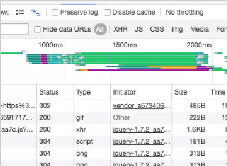
带你认识谷歌浏览器的调试工具!<超详细介绍>
你认识谷歌浏览器的一些很好用的基础调试工具吗,就让小编来带你认识认识吧!
如何在谷歌浏览器中关注网站?
上个月,谷歌宣布了一项新的实验性功能,让用户可以在 Chrome 中关注任何网站,从根本上消除了对智能手机上专用 RSS 阅读器应用程序的需求。这家软件巨头最初是在 Chrome for Android 上测试该功能。
如何让 Google Chrome 阅读给我听
如何让 Google Chrome 阅读给我听?谷歌浏览器以扩展程序的形式提供了一个非常有效的解决方案。