google Chrome浏览器最新版绿色版快速安装教程

1. 访问官方网站:https://www.google.com/intl/en_us/chrome/
2. 在搜索框中输入“Chrome”,然后点击“Chrome”图标。
3. 在弹出的页面中,点击“绿色版本”。
4. 点击“立即下载”按钮。
5. 下载完成后,双击运行安装程序。
6. 按照安装向导的指示完成安装过程。
7. 安装完成后,启动Google Chrome浏览器。
请注意,绿色版Chrome浏览器可能包含广告和其他非官方功能,因此请确保您了解这些内容。此外,为了确保安全,建议使用官方渠道下载和安装chrome浏览器。
Chrome浏览器官方下载是否提供校验值比对
介绍Chrome浏览器官方下载是否提供文件校验值,指导用户进行比对验证,确保下载文件安全完整。
google浏览器插件是否能进行网页自动翻译
Google浏览器支持多款自动翻译插件,实现网页内容自动翻译。本文推荐实用插件及使用指南。

为什么Google Chrome无法复制文字
想恢复谷歌文字复制功能就来看看下面的让Google Chrome顺利复制文字的图文教程,帮你快速解决烦恼。
谷歌浏览器如何提高网页请求的并行性
阐述了在谷歌浏览器使用过程中,通过合理设置和优化来提高网页请求的并行性,从而加速数据传输,提升整体浏览速度。

如何通过Google Chrome减少网页动画的加载延迟
减少网页动画的加载延迟,确保动画元素迅速显示,提升网页交互的流畅性与用户体验。

google浏览器插件管理中容易忽略的细节
google浏览器用户常在不知不觉中安装了大量低频插件,导致系统后台负荷过重。本研究聚焦于插件权限按需分配、自动更新带来的性能波动以及隐形后台进程的管控。分享专业的管理实操经验,助您在保留强大功能扩展的同时,维持系统极低的资源占用率,确保存储与计算资源用在刀刃上。

如何修复 Windows 10 上的 Google Chrome 更新错误 0x80040902?
谷歌浏览器是否因 0x80040902 错误而让您失望?这是在 Windows 10 上修复它的方法。
谷歌浏览器版本详细信息怎么查看
想要查看谷歌浏览器详细的版本信息,我们可以在地址栏输入chrome: version按回车键进行查看。

谷歌浏览器怎么开启无痕浏览
本篇文章给大家整理了谷歌浏览器无痕浏览器模式说明以及开启无痕浏览模式的详细操作步骤,大家千万不要错过了。
如何在 Ubuntu 上更新谷歌浏览器?
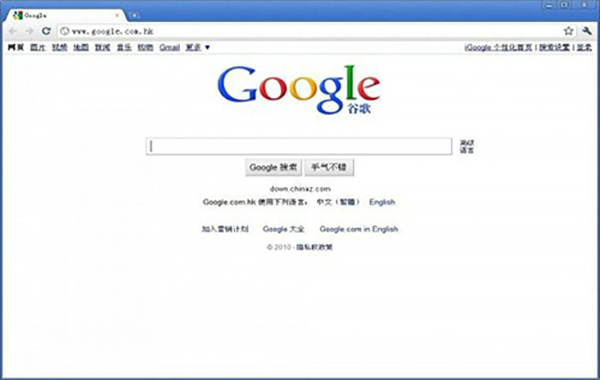
尽管多年来竞争激烈,谷歌浏览器还是毫不费力地超越了互联网浏览器列表,成为最受欢迎和广泛使用的在线搜索引擎之一。它的易用性、可用性和与多种操作系统的兼容性以及各种显着的特性使其擅长浏览领域。
如何在谷歌浏览器中打开阅读清单
如何在谷歌浏览器中打开阅读清单?下面就让小编给大家带来谷歌浏览器打开阅读清单详细教程,有需要的朋友快来看看了解一下吧。

谷歌浏览器如何同步多设备的扩展程序
谷歌浏览器的扩展程序同步功能不仅大大简化了多设备操作流程,还为用户带来了高效、安全、便捷的浏览体验,避免了更多繁琐操作。
如何在 Windows 10 中设置 Chrome 浏览器信息亭模式?
在Windows 10上设置Chrome浏览器的kiosk模式。 如果其他人使用您的电脑。自助终端模式有助于在Google Chrome上创建第二个用户资料。第二个用户访问者将拥有一个全屏的Chrome浏览器,没有任何你的个人数据。
如何在谷歌浏览器中显示主页按钮?
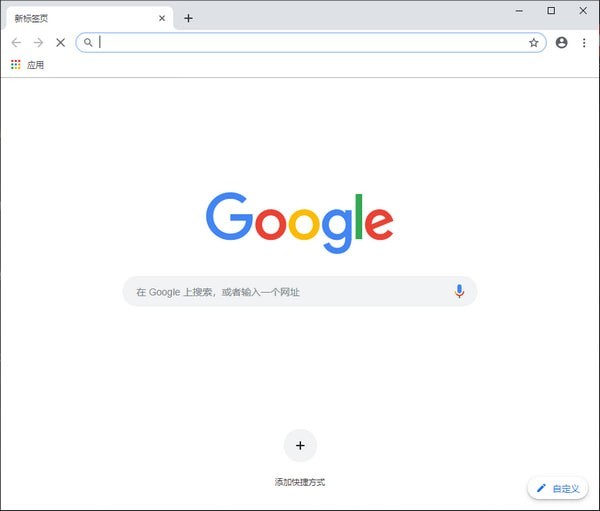
本文介绍了如何显示Google Chrome网络浏览器的主页按钮,该按钮默认不显示,因为 Chrome 旨在呈现一个整洁的界面。
谷歌浏览器清理有害软件时禁止发送报告教程分享
默认情况下,google浏览器会自动查找用户电脑上的恶意软件,查找出恶意软件之后除了会清除该软件外,还会向Google发送报告。有一些用户担心隐私安全想要关闭该选项,该如何操作呢?下面一起来看看具体的操作方法吧!希望能对大家有所帮助!
如何修复 Google Chrome 中的ERR CONNECTION TIMED OUT?
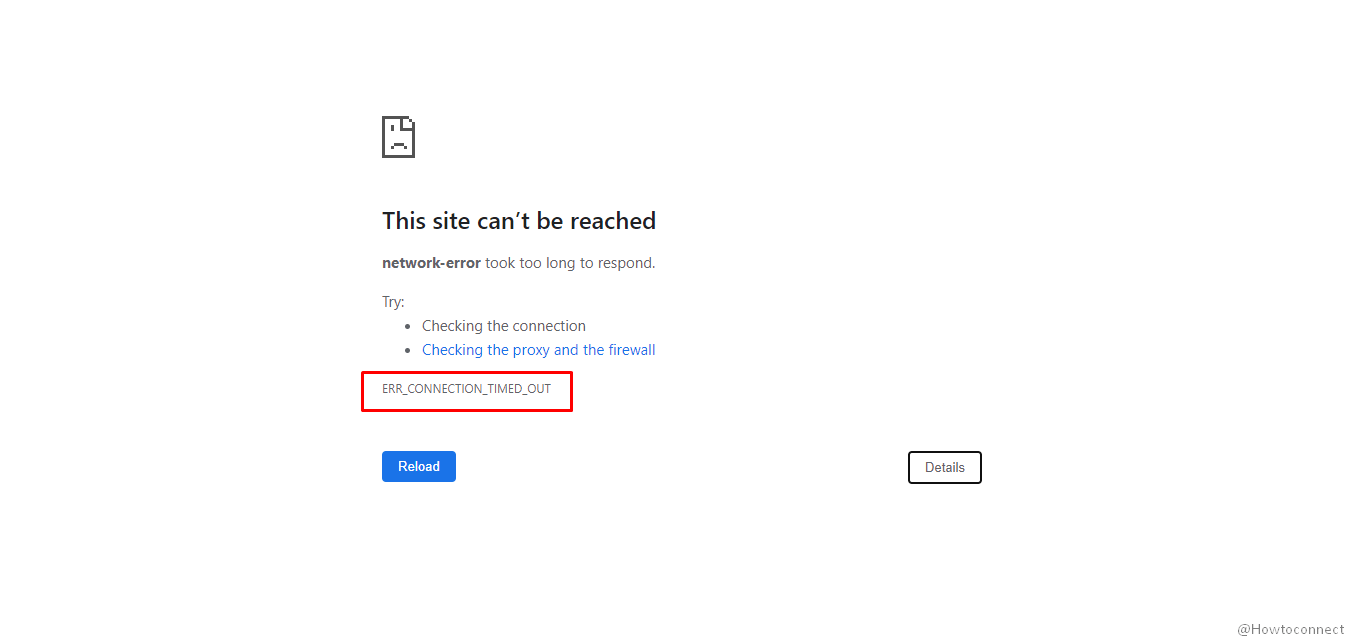
作为 Google Chrome 用户,您可能在浏览器中至少遇到过一次ERR_CONNECTION_TIMED_OUT 错误。这主要伴随着一条消息“无法访问此站点”,说明该页面响应时间过长。
如何使用Chrome远程桌面获得虚拟技术支持?
由于许多人在家工作,远离他们的IT团队,因此很难通过一条消息或视频电话来解决问题。有时,最好的选择是虚拟技术支持,但这些系统中的许多都很昂贵,需要您是企业用户或管理员才能访问它们。进入Chrome Remote Desktop,这是一个免费的基于网络的应用程序,旨在通过谷歌帐户提供和接受虚拟技术支持。以下是如何访问和使用该功能来给予和接受技术支持。

如何在谷歌浏览器查看开发者工具中的网络监控
如何在谷歌浏览器查看开发者工具中的网络监控?想详细了解如何查看谷歌浏览器开发者工具的网络监控就来学习这篇查看方法指南吧。