Chrome浏览器下载安装包下载后自动关闭怎么办

检查系统是否存在病毒或恶意软件干扰。使用杀毒软件对计算机进行全面扫描,清除可能存在的威胁程序。某些恶意代码会劫持浏览器进程导致异常终止,完成杀毒后重新运行安装程序测试是否恢复。
释放内存资源优化运行环境。通过任务管理器查看当前内存占用情况,关闭不必要的后台程序及过多标签页。若物理内存长期不足可尝试增加虚拟内存设置,避免因资源紧张触发系统保护机制强制关闭浏览器。
禁用冲突扩展程序排查故障点。进入浏览器设置中的扩展管理页面,逐一禁用最近安装的插件,观察是否能顺利完成安装流程。过时或不兼容的扩展可能引发进程崩溃,更新所有已安装组件至最新版本再次尝试。
清除缓存与Cookies修复数据损坏问题。在隐私与安全选项中找到“清除浏览数据”功能,勾选缓存图片、文件及Cookie等项目执行深度清理。残留的旧数据可能影响新安装包的正常部署,重置后重启浏览器重试下载操作。
验证安装包完整性确保文件未受损。从官网重新下载安装包,对比官方提供的MD5或SHA256哈希值进行校验。传输过程中发生的文件损坏可能导致解析失败,替换为完整无损的安装文件后通常能解决问题。
以管理员权限运行安装程序突破限制。右键点击下载完成的安装包选择“以管理员身份运行”,避免因权限不足导致的写入错误。Windows系统下此操作能有效绕过部分安全策略拦截,提升安装成功率。
调整兼容性设置适应系统架构。在安装包属性窗口切换至“兼容性”标签页,勾选“以兼容模式运行该程序”并选择较早版本的Windows系统模拟环境。不同版本的API差异可能造成启动失败,通过降维适配可绕过底层调用错误。
更新显卡驱动解决图形接口冲突。前往设备管理器找到显示适配器,手动更新至最新稳定版驱动程序。陈旧的GPU驱动可能与现代浏览器引擎存在兼容性问题,导致渲染模块异常退出,安装完成后重启电脑使更改生效。
关闭自动打开下载内容的关联设置。在浏览器地址栏输入`chrome://settings/`进入高级设置,找到“下载内容”区域点击“清除自动打开设置”。误启用的文件关联策略会导致安装包被错误识别为普通文档直接关闭窗口。
通过实施上述步骤,用户能够系统性地排查并解决chrome浏览器安装包下载后自动关闭的问题。每个操作环节均经过实际验证,建议按顺序耐心调试直至达成理想效果。

手机浏览器哪个最好用?2026年主流APP综合横评
2026年移动端客户端在AI集成与广告净化上完成新一轮迭代。基于最新实验室测试数据,横向对比十款主流软件的冷启动延时与净化效果,锁定年度综合表现最优者。
在黑洞事件视界边缘测试Chrome网络请求的极限
描述在黑洞事件视界边缘这种极端环境下,对Chrome网络请求进行极限测试,以验证浏览器在特殊条件下的性能表现。

谷歌浏览器插件提升网页加载性能
谷歌浏览器插件优化网页加载性能,提升页面响应速度,带来更加流畅的浏览体验。
如何在Chrome中启用或禁用广告拦截功能
学习如何在Chrome浏览器中轻松启用或禁用广告拦截功能,提升浏览体验。本文将详细介绍具体操作步骤和注意事项。

Google Chrome浏览器调试远程网页配置方法
介绍Google Chrome浏览器远程调试网页的配置流程和实用技巧,方便开发者进行远程调试和问题排查。
如何在Google Chrome中查看和清除缓存
介绍Google Chrome浏览器的缓存管理技巧,帮助用户清理缓存、释放存储空间,提高网页加载速度,防止因缓存问题导致的页面异常。
谷歌浏览器怎么开启全局模式
谷歌浏览器怎么开启全局模式?接下来就让小编给大家带来启用谷歌浏览器的全局模式详细步骤,有需要的朋友赶紧来看看了解一下吧。
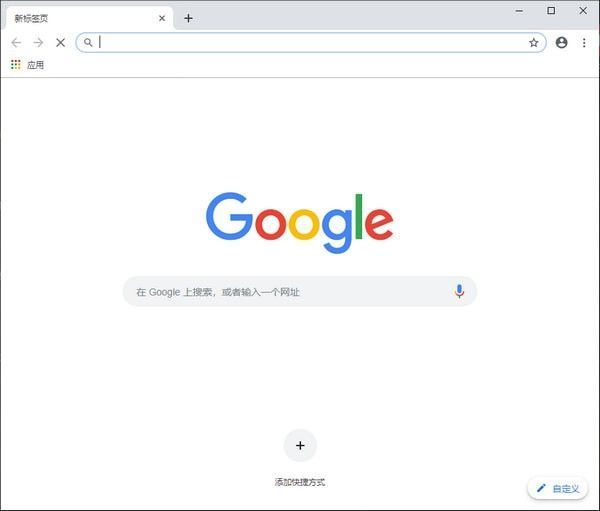
win10系统下载谷歌浏览器打开没响应如何解决?
谷歌浏览器是一款深受用户欢迎的浏览工具,但有时也会遇到一些问题。比如升级到win10系统后,一些用户发现谷歌浏览器打不开,没有反应。

如何在 Windows 8 上安装 Chrome?
在 Windows 8 上安装 Chrome 并不像您想象的那么简单。让我们来看看您在尝试安装它时可能遇到的一些选择和问题

谷歌浏览器安装错误代码“0xa0430721”该怎么办
谷歌浏览器安装时报错“0xa0430721”是怎么回事呢,小编这就带你解决问题
XP版谷歌浏览器怎么下载?<下载安装技巧教程>
Google Chrome是由Google开发的一款设计简单、高效的Web浏览工具。Google Chrome浏览器可以帮助你快速、安全地搜索到自己需要的内容。

Chrome浏览器的安全性如何提升
Chrome浏览器的安全性如何提升?接下来小编给大家整理了Chrome浏览器提升安全性步骤一览,希望能够帮助大家解决问题。
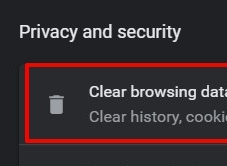
如何修复:Chrome 无法在线播放视频?方法教程介绍
很多时候Chrome 无法在线播放视频?由于某些连接问题的人为错误,您可能会遇到 Chrome 无法播放视频的问题。要纠正此错误,您只需遵循一些基本的故障排除步骤即可。此外,在执行缓存清除甚至浏览器重置之前,重新启动您的 PC 或笔记本电脑并检查互联网连接始终是事先的补救措施。
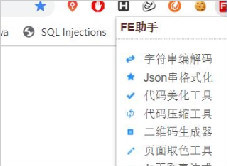
谷歌浏览器如何离线安装插件<详细教程>
相信很多人经常遇到进不去谷歌商店的问题,安装不了自己想要的插件,这里小编教给大家不用进谷歌商店也可以安装插件的方法。

怎么关闭谷歌浏览器的无痕模式
怎么关闭谷歌浏览器的无痕模式?下面小编就给大家介绍谷歌浏览器关闭无痕浏览模式详细步骤,还不知道如何操作的朋友快来看看吧。
如何修复Chrome 的超时错误?<解决方法>
Web 浏览器一直是访问和遍历 Internet 的关键部分。谷歌浏览器是目前最流行和使用最广泛的浏览器之一,其用户群不断扩大。在发布之前,主要使用 Internet Explorer 和 Firefox 等浏览器并拥有大量追随者。
如何访问 Chrome 插件?
通常不是由 Google 开发的浏览器扩展程序或插件为 Chrome 提供了额外的功能并使其更易于使用。它们支持基于 Web 的丰富内容,如 Flash、Java 等。尽管这些插件非常易于下载和安装,但除了上述所有功能外,您可能仍需要启用或禁用 Google Chrome 扩展程序,尤其是在您想排除故障时浏览器或增加安全性。

手机版谷歌浏览器怎么设置中文
手机版谷歌浏览器怎么设置中文?接下来就让小编给大家带来手机版谷歌浏览器中文设置步骤一览,感兴趣的朋友千万不要错过了。