谷歌浏览器密码同步失败排查及解决方案
1. 检查网络连接:确保你的设备已经连接到互联网。如果网络不稳定或中断,可能会导致同步失败。尝试重启路由器或切换到其他Wi-Fi网络。
2. 清除缓存和Cookies:在谷歌浏览器中,点击右上角的菜单按钮(通常是一个齿轮图标),然后选择“清除浏览数据”。这将清除你的浏览历史、Cookies和其他临时文件,有助于解决同步问题。
3. 更新谷歌浏览器:确保你的谷歌浏览器是最新版本。访问谷歌浏览器的官方网站(https://www.google.com/chrome/)并查看是否有可用的更新。如果有更新,请安装它们。
4. 检查防火墙和安全软件:某些防火墙和安全软件可能会阻止谷歌浏览器与服务器之间的通信。尝试暂时禁用这些软件,看看是否解决了同步问题。
5. 联系谷歌客服:如果以上方法都无法解决问题,你可以尝试联系谷歌客服寻求帮助。他们可能会提供进一步的解决方案或指导。
6. 重置谷歌浏览器设置:如果你怀疑谷歌浏览器的某些设置可能导致同步问题,可以尝试重置浏览器设置。在谷歌浏览器的设置页面中,找到“高级”选项卡,然后点击“重置设置”。这将删除所有自定义设置,但可以解决同步问题。
7. 检查系统兼容性:有些操作系统可能需要特定版本的谷歌浏览器才能正常工作。检查你的操作系统版本,确保它支持当前版本的谷歌浏览器。
8. 使用第三方同步工具:如果你仍然无法解决同步问题,可以考虑使用第三方同步工具来管理你的密码。例如,使用LastPass、Dashlane等密码管理器,它们提供了跨设备的密码同步功能。
如何在Chrome中查看网站加载的资源
本文将详细介绍如何在谷歌浏览器中查看网站加载的资源,包括通过开发者工具分析网页加载情况,帮助用户提升网站性能和优化用户体验。
如何通过Chrome浏览器加速页面中媒体文件的加载
加速页面中媒体文件的加载,优化Chrome浏览器性能,提升用户观看和浏览体验。
Google Chrome下载PDF字体不清晰是否需更换插件
Google Chrome下载PDF字体模糊问题可能因插件不兼容,建议更换或升级支持高清显示的PDF插件提升阅读体验。
谷歌浏览器浏览器版本不匹配安装包的解决办法
介绍针对浏览器版本与安装包不匹配导致问题的修复方法,保证安装过程顺利无误。
google Chrome浏览器账号数据同步技巧
google Chrome浏览器支持账号数据同步功能,用户能够跨设备无缝使用收藏、密码等信息,技巧分享帮助提升多场景下的浏览体验。
谷歌浏览器的个性化功能使用指南
为广大用户提供一份全面的谷歌浏览器个性化功能使用指南,涵盖主题更换、书签图标自定义、快捷键设置等方面,让用户能够根据自己的喜好打造独一无二的专属浏览体验。
如何在 Windows上安装并行运行 Chrome 稳定版、测试版和开发版?
到目前为止,在 Windows 上使用的 Chrome 无法同时使用 Chrome 稳定版和浏览器的预发布版本之一。随着谷歌解除限制,这随着今天的公告而改变。这意味着现在可以在 Windows 上安装和运行 Chrome 稳定版和预发布版的 Chrome。
Windows10更新后chrome无法正常工作怎么办?
Windows 10更新后,谷歌Chrome打不开或者停止工作了吗?别担心,这里有一些简单的修复方法可以让你的浏览器恢复到稳定状态。
如何使用360软件管家一键升级谷歌浏览器?
Chrome谷歌浏览器是目前使用人数、好评都比较高的一款浏览器了、深受用户的喜爱,特别是程序员。追求的是全方位的快速体验。
win7为什么安装不了谷歌浏览器?<解决方法>
说到谷歌chrome,相信大家都不陌生了,它是一款快速、简单且安全的网络浏览器,很多用户都爱使用它。但是部分win7系统遇到无法安装谷歌浏览器的问题,当您安装谷歌浏览器时会出现无法安装的错误,通常是由于您以前安装过谷歌浏览器,但其注册表仍然残留。
win7如何下载安装谷歌浏览器
win7如何下载安装谷歌浏览器?Chrome谷歌浏览器是目前使用人数、好评都比较高的一款浏览器了、深受用户的喜爱,追求的是全方位的快速体验。
如何在 Ubuntu 20.04 上安装谷歌浏览器?
谷歌浏览器是众所周知的、快速且安全的网络浏览器。由于 google chrome 不是开源软件程序,这就是为什么您无法在 Ubuntu 的软件中心找到它的原因。您可以在那里找到 chromium 网络浏览器,但它不是原始的“Google Chrome”网络浏览器。
将Chrome选项卡变成记事本的3种快速方法!
有时您需要在想法消失之前写下您的想法。也许你有一个绝妙的主意,或者你刚刚记住了一些你忘记做的事情。幸运的是,一些 Chrome 扩展非常适合您需要在旅途中记笔记时使用。
火狐vs谷歌Chrome:哪个浏览器更好?
两个最流行的桌面浏览器,谷歌Chrome和Mozilla Firefox,已经竞争多年。但是,随着Mozilla Quantum浏览器引擎的发布,Mozilla终于废黜了Chrome吗?我们研究了Chrome和Firefox,以帮助您决定哪种浏览器最适合您的需求。
谷歌浏览器闪退是什么原因
谷歌浏览器闪退是什么原因?接下来小编就给大家带来谷歌浏览器闪退常见原因及解决方法,有需要的朋友赶紧来看看吧。
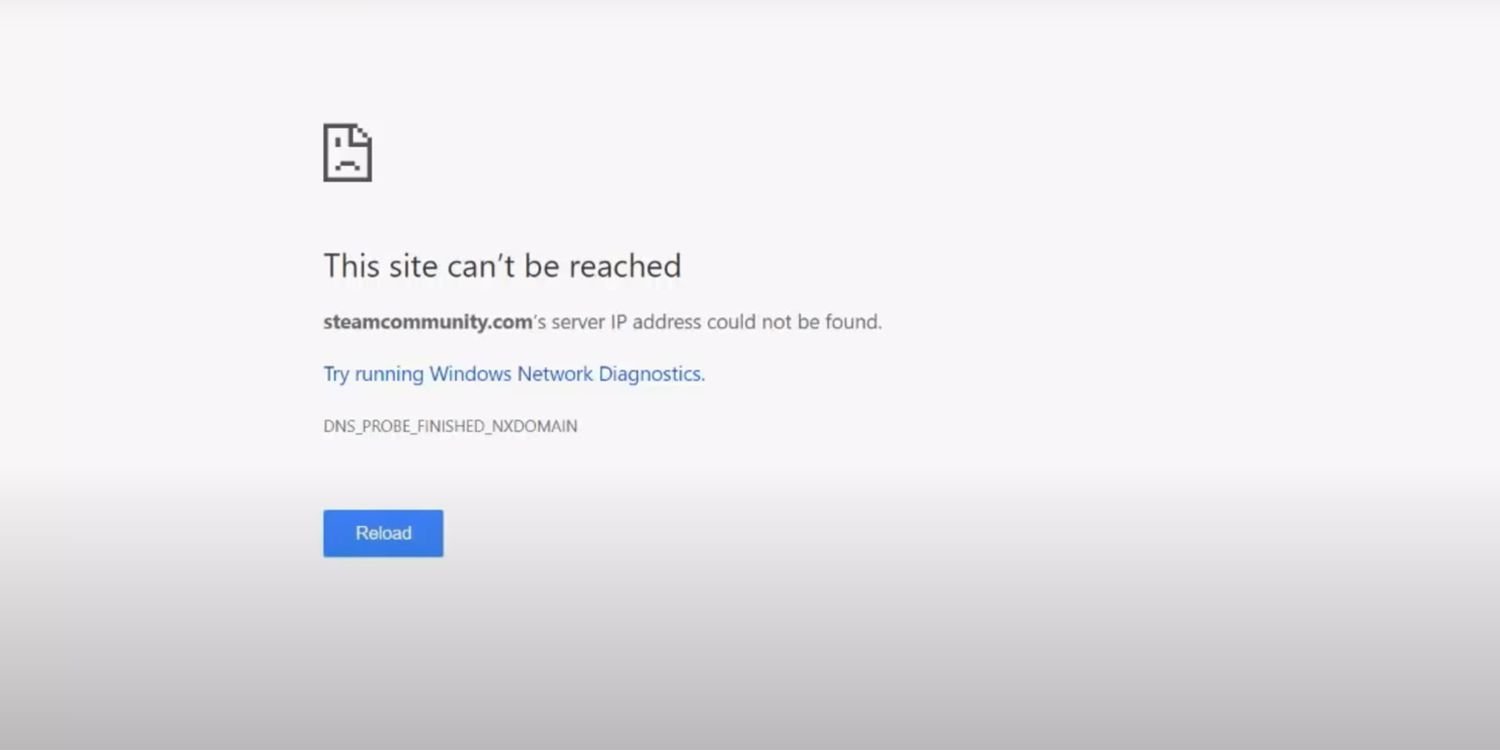
如何轻松修复“找不到服务器 IP 地址”谷歌浏览器错误?
谷歌浏览器是否在加载网页时遇到问题?阅读本文中的解决方案以修复它并重新上线。
如何关闭Chrome通知?
有时候,浏览器通知可能会有所帮助。它们也可能是一种令人沮丧的强加。谷歌Chrome有一个通知系统,可以让你随时在线接收来自网站的推送通知。即使你不在那个网站上。与标准web通知不同,您不必在浏览器中打开网站就可以接收它们。与应用程序通知不同,你不必打开应用程序就能收到通知。只要你在线,你就会收到通知。
如何开启谷歌浏览器flash插件
如何开启谷歌浏览器flash插件?今天小编带来谷歌浏览器开启flash插件方法分享,大家参考下面的步骤操作就可以顺利解决这个问题。