google浏览器隐私模式开启关闭操作及应用场景

一、开启隐私模式
1. 访问设置:打开Google Chrome浏览器,点击左上角的三条水平线图标(或“更多”按钮),然后选择“设置”。
2. 查找隐私与安全设置:在设置菜单中,向下滚动并找到“隐私与安全”部分。
3. 启用隐私模式:在“隐私与安全”设置中找到“隐私模式”选项。点击旁边的开关按钮,将其切换到“开”状态。
二、关闭隐私模式
1. 访问设置:重复上述步骤,进入“设置”菜单。
2. 查找隐私与安全设置:继续向下滚动,直到找到“隐私与安全”部分。
3. 关闭隐私模式:在“隐私与安全”设置中,找到“隐私模式”选项,并将其切换回“关”状态。
三、应用场景
1. 保护个人数据:在浏览含有敏感信息的网站时,如银行账户信息、信用卡详情等,开启隐私模式可以防止这些信息被第三方网站收集或泄露。
2. 避免跟踪器:许多广告和跟踪器会追踪用户的在线行为,包括浏览历史和购物习惯。开启隐私模式可以帮助减少这些跟踪器的追踪效果。
3. 提高安全性:在某些情况下,如使用公共Wi-Fi网络时,开启隐私模式可以降低被黑客攻击的风险。
4. 儿童安全:对于儿童来说,家长可以通过控制他们的浏览器设置来确保他们不会接触到不适宜的内容。
5. 保护隐私政策:如果用户对某个网站的隐私政策有疑问,开启隐私模式可以让他们更清楚地看到哪些信息被收集和使用。
总之,通过以上步骤,用户可以有效地管理和控制他们在Google Chrome浏览器中的隐私设置,从而更好地保护自己的网络安全和隐私权益。
Chrome浏览器下载安装包下载速度极慢的加速技巧
Chrome浏览器下载安装包速度极慢可能受限于服务器或本地网络,切换镜像源、关闭后台程序可有效提升下载速度。

手机浏览器怎么选?适合男生的这几款黑科技app不容错过
手机高阶工具选型高度聚焦于纯粹性能与拓展自由度。实测推荐3款支持Tampermonkey脚本扩展、多线程视频提取与广告底层净化的神仙App;安装包小且彻底剔除商业推送,为极客玩家提供畅快跟手的冲浪体验。

Chrome浏览器如何在打开多个标签页时节省系统资源
在使用Chrome浏览器的时候,有许多用户不明白Chrome浏览器如何在打开多个标签页时节省系统资源,为了帮助大家更好地使用Chrome浏览器,本文提供了一份操作指南,一起来看看吧。

Chrome的页面分享功能
在使用谷歌浏览器的时候,发现它的功能有很多,但是却不知道Chrome的页面分享功能如何使用?于是,本文给大家提供了详细的解答,一起看看吧。
Chrome浏览器插件权限管理流程自动化设计实践
Chrome浏览器插件权限管理流程自动化设计实践有效简化权限审批流程,增强权限管理的安全性和便捷性。

谷歌浏览器下载安装及网络环境配置优化全攻略
重点介绍谷歌浏览器下载安装后的网络环境配置技巧,结合优化方法有效提升浏览速度和稳定性,保障浏览体验流畅无卡顿,适合希望改善网络连接的用户参考。

谷歌chrome浏览器网页版怎么下载?<安装教程>
就浏览器而言,相信大家都用过,也相信谷歌Chrome,这是一款在全球都非常流行的浏览器。用户使用这款浏览器可以体验到极速流畅的浏览体验。

如何下载 Google Chrome 离线安装程序
如何下载 Google Chrome 离线安装程序?当您点击官方Google Chrome 下载页面上的下载 Chrome 按钮时,网络安装程序会下载到您的系统。

谷歌浏览器下载的内容在哪里找?
谷歌浏览器 Google Chrome完全免费,跨平台支持 Windows、Mac 和 Linux 桌面系统,同时也有 iOS、Android 的手机版 平板版,你几乎可以在任何智能设备上使用到它。

如何在 Windows 8 上安装 Chrome?
在 Windows 8 上安装 Chrome 并不像您想象的那么简单。让我们来看看您在尝试安装它时可能遇到的一些选择和问题
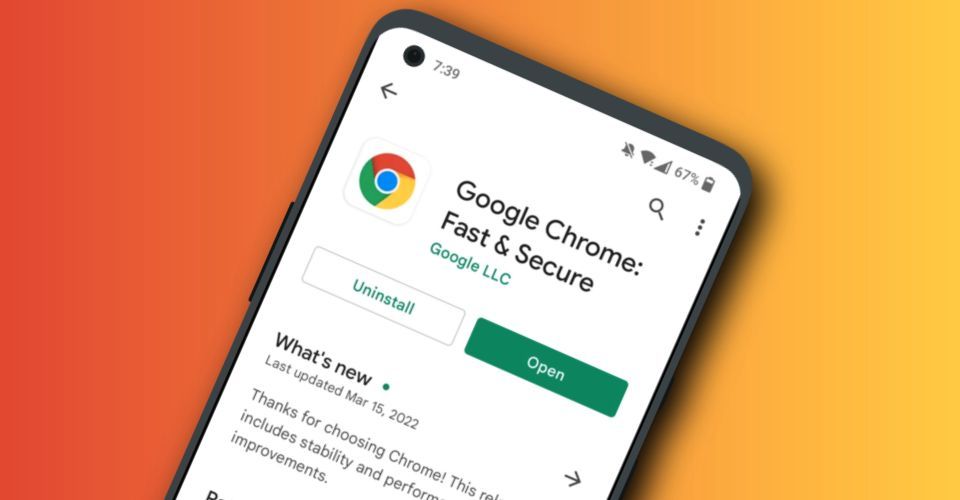
如何在安卓手机上安装Chrome浏览器?
谷歌浏览器 Google Chrome完全免费,跨平台支持 Windows、Mac 和 Linux 桌面系统,同时也有 iOS、Android 的手机版 平板版,你几乎可以在任何智能设备上使用到它。

如何将 Manjaro Linux 上的 Chrome 更新到最新版本?
在这个现代计算时代,网络浏览器在计算机用户的生活中扮演着至关重要的角色。这些工具充当用户和互联网之间的媒介。
如何在谷歌浏览器中启用图像延迟加载?
延迟加载是仅在查看之前加载媒体文件(如图像)的功能。通常,当您打开网页时,浏览器会尝试从服务器获取全部内容。大图像很容易消耗高带宽,尤其是在移动设备上。但是,如果它们位于页面底部并且您根本没有查看它们,那么这显然是一种资源浪费,并且您需要为消耗互联网带宽而付出代价。

如何重置谷歌浏览器?
在我们日常使用谷歌浏览器时,有时会遇到浏览器崩溃或者是无法打开网页等一系列问题。这时需要我们重置浏览器,恢复默认试一下,那么,具体该如何将chrome浏览器重置呢?下面小编为大家分享了重置chrome浏览器的具体操作方法,有需要的朋友一起来看看吧!
谷歌浏览器清理有害软件时禁止发送报告教程分享
默认情况下,google浏览器会自动查找用户电脑上的恶意软件,查找出恶意软件之后除了会清除该软件外,还会向Google发送报告。有一些用户担心隐私安全想要关闭该选项,该如何操作呢?下面一起来看看具体的操作方法吧!希望能对大家有所帮助!

如何访问chrome菜单栏?<查找方法>
你知道谷歌浏览器吗,你了解谷歌浏览器吗?你有没有想使用谷歌浏览器却找不到chrome菜单的问题,来和小编一起了解了查找chrome菜单的具体操作步骤吧,大家可以学习一下。

Chrome浏览器怎么打开声音权限
Chrome浏览器怎么打开声音权限?接下来小编就给大家带来Chrome浏览器打开声音权限具体操作步骤,有需要的朋友赶紧来本站看看了解一下吧。
如何修复谷歌浏览器的问题?
像大多数网络浏览器一样,谷歌浏览器偶尔会有错误,但几乎总是有简单的解决方案。谷歌和Chrome社区都提供了解决谷歌Chrome问题的指导和方法。以下是九个最常见的问题以及每个问题的解决方案。