Chrome浏览器界面布局优化与操作便捷方法
一、界面布局优化
1. 自定义快捷键:通过设置快捷键来快速访问常用的功能,如复制、粘贴、撤销等,可以显著提高操作效率。
2. 调整标签页布局:根据个人习惯调整标签页的排列方式,如将常用网站放在显眼位置,可以更快地找到所需内容。
3. 使用智能分屏功能:在浏览大量信息时,智能分屏功能可以帮助您更高效地处理多任务,提高工作效率。
4. 优化夜间模式:夜间模式下,页面会减少蓝光的输出,有助于保护眼睛,同时提供更舒适的阅读体验。
5. 启用夜间模式:夜间模式下,页面会减少蓝光的输出,有助于保护眼睛,同时提供更舒适的阅读体验。
6. 自定义主题与皮肤:选择符合个人喜好的主题和皮肤,可以让浏览器界面更加个性化,提升使用愉悦感。
7. 利用插件扩展功能:安装并使用各种插件,可以进一步增强浏览器的功能,满足特定需求。
8. 保持软件更新:定期检查并更新Chrome浏览器,以获得最新的功能和安全修复,确保您的浏览器始终保持最佳状态。
9. 清理缓存与数据:定期清理浏览器缓存和历史记录,可以释放存储空间,同时提高浏览器运行速度。
10. 使用云同步功能:将书签、密码等重要信息备份到云端,可以在不同设备间无缝切换,方便跨平台使用。
二、操作便捷性提升
1. 利用地址栏快捷操作:通过输入网址或使用搜索框,可以快速访问网页或执行搜索命令。
2. 使用快捷键组合:熟悉并掌握常用快捷键的组合,可以大大提高操作效率,如Ctrl+C复制、Ctrl+V粘贴等。
3. 利用开发者工具:通过开发者工具,可以查看网页源代码、调试代码等功能,帮助解决开发中遇到的问题。
4. 使用自动填充功能:在填写表单时,自动填充功能可以节省时间,只需输入部分信息,即可快速完成整个表单的填写。
5. 利用书签管理功能:通过书签管理功能,可以方便地添加、删除和管理书签,使您的浏览历史更加有序。
6. 使用标签页分组功能:将相关性强的网站或页面放在同一个标签页组中,可以更方便地管理和切换,提高工作效率。
7. 利用历史记录功能:通过查看历史记录,可以快速回到之前浏览过的位置,避免重复输入网址。
8. 使用隐身窗口功能:在浏览敏感信息时,可以使用隐身窗口功能,避免个人信息泄露。
9. 利用夜间模式与无痕浏览功能:夜间模式可以减少屏幕亮度,降低对眼睛的刺激;无痕浏览则可以保护隐私,避免个人信息被保存在本地。
10. 利用扩展程序:安装并使用各种扩展程序,可以进一步增强浏览器的功能,满足特定需求。
综上所述,通过以上方法,您可以有效地优化Chrome浏览器的界面布局和提升操作便捷性,从而提高工作效率和生活质量。
Chrome浏览器网页崩溃快速修复教程
针对Chrome浏览器网页崩溃问题,提供快速修复教程,帮助用户恢复稳定的浏览状态。

谷歌浏览器阅读模式怎么开
谷歌浏览器阅读模式怎么开?如果你想要使用这个功能,可以参考下面小编分享的开启谷歌浏览器阅读模式的方法进行设置。
Google Chrome下载视频时黑屏怎么办
Google Chrome下载视频播放黑屏可能因编码不兼容或缓存问题,用户可尝试清理缓存或更换播放器进行修复。
Chrome浏览器网页广告屏蔽插件哪个好
推荐几款实用的Chrome浏览器广告屏蔽插件,提升网页浏览清洁度和用户体验。

Chrome浏览器网页元素定位方法
讲解Chrome浏览器中网页元素定位的方法及开发调试技巧,帮助开发者和用户高效查找和调试网页元素。

Google浏览器下载视频不清晰是否插件压缩了画质
Google浏览器下载的视频不清晰可能因下载插件自动压缩处理造成,用户可在插件设置中调整画质参数或选择原始格式下载。
如何修复 Google Chrome 崩溃和挂起?<解决方法>
最近,我并没有真正注意到 Google Chrome 或其他网络浏览器有任何崩溃或挂起。也就是说,我确实知道一些用户在浏览器中遇到崩溃,或者是因为他们通过电子邮件向我寻求帮助,或者因为我认识他们并且他们向我提到了问题。
chrome安装包点击无响应怎么办?<解决方法>
很多用户应该都遇到过chrome安装包无响应的情况,但是如何解决这个问题呢?不熟悉的朋友可能不是很清楚,那么在这种情况下,今天小编就为大家整理并分享一下chrome浏览器安装包没反应的解决方案。
谷歌浏览器下载、安装及配置详细教程介绍!
Google Chrome是谷歌(Google)公司研发的一个网页浏览器,该浏览器提供简单高效率的界面。其支持多标签浏览,方便用户根据需求随时打开已打开的页面进行浏览。

谷歌浏览器的下载及使用教程_谷歌浏览器下载攻略
你会下载谷歌浏览器吗?你会使用谷歌浏览器吗?谷歌浏览器的便捷功能你都知道吗?如果不是很清楚的话就来一起学学吧!

为什么谷歌浏览器下载不了应用?<解决方法>
Google chrome是一款快速、安全且免费的网络浏览器,能很好地满足新型网站对浏览器的要求。Google Chrome的特点是简洁、快速。

谷歌浏览器官网下载与安装详细方法介绍!
每个浏览器都有自己独特的优势。有时候我们想在网上浏览一些文档或者打印一些考试报名表,建议用Google浏览器打开进行打印,因为用其他浏览器打印是两张纸,不可能打印成一张。下面小编就给大家分享一下如何在谷歌浏览器官网下载和安装谷歌浏览器电脑版。

google chrome可以将密码导出到电脑本地吗
google chrome可以将密码导出到电脑本地吗?不了解的小伙伴快和小编一起看看下面的操作教程吧。
如何访问 Chrome 插件?
通常不是由 Google 开发的浏览器扩展程序或插件为 Chrome 提供了额外的功能并使其更易于使用。它们支持基于 Web 的丰富内容,如 Flash、Java 等。尽管这些插件非常易于下载和安装,但除了上述所有功能外,您可能仍需要启用或禁用 Google Chrome 扩展程序,尤其是在您想排除故障时浏览器或增加安全性。
如何在谷歌浏览器中更改扩展设置?
Google Chrome 浏览器的扩展库非常广泛。Chrome 允许您添加任意数量的扩展程序。话虽如此,有时可能很难找到可以更改 Chrome 扩展设置的页面。在 Chrome 扩展设置页面中,您可以执行删除当前、停用或激活当前扩展等功能。您甚至可以查看完整的 Chrome 扩展详细信息。
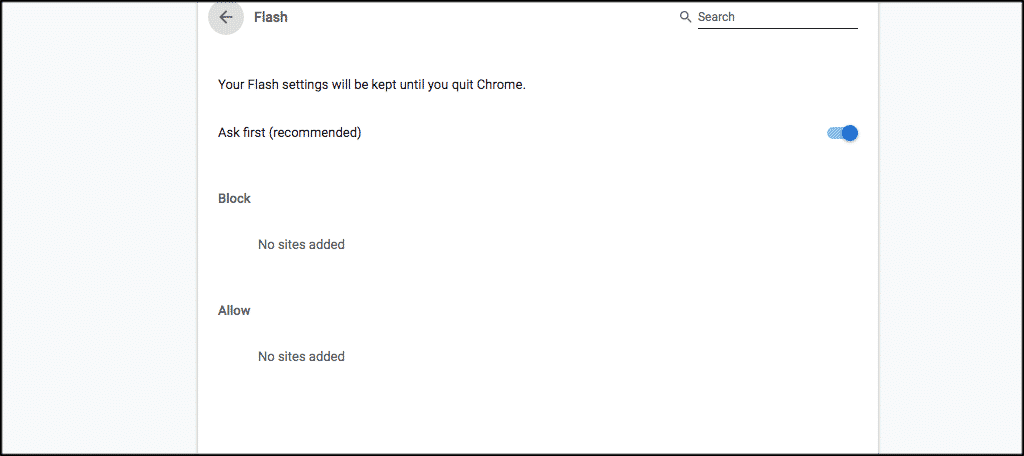
如何在 Google Chrome 中启用 Adobe Flash?
Google Chrome 浏览器只有一个插件;Adobe Flash。Chrome 已经包含了很多很棒的工具,所以这可能不在你的列表中。

如何使用谷歌密码检查?
谷歌密码检查工具是一项免费服务,可以匿名地将您保存的帐户用户名和密码与在黑客攻击或安全漏洞期间暴露或泄露的公司数据库进行比较。如果在这些数据库中找到了您的信息,该工具会提示您更改密码以保护您的帐户。
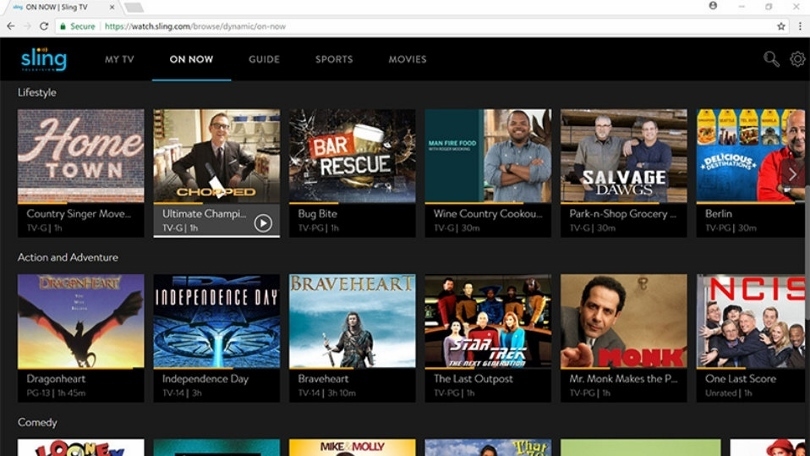
如何在Google Chrome 中直接观看 Sling TV?
Sling TV为 Google 的 Chrome 网络浏览器推出了浏览器内播放器。这意味着您现在可以直接在 Chrome 中观看直播和点播电视,而无需下载应用程序或插件