谷歌浏览器多设备下载安装同步方案
1. 使用谷歌账号登录:首先,确保你已经在多个设备上创建了谷歌账号并登录。这样,你的浏览历史、书签和密码等信息就可以在所有设备之间同步。
2. 安装同步插件:在每个设备的浏览器中安装谷歌同步插件或扩展程序。这些插件可以帮助你同步书签、密码和其他信息。
3. 配置同步设置:在谷歌浏览器的设置中,找到“同步”选项,根据你的需求配置同步设置。例如,你可以设置哪些数据需要同步,以及同步的频率等。
4. 使用同步功能:当你在一台设备上更改了书签或设置了新的密码,你可以在其他设备上直接访问这些更改。同样,如果你在其他设备上安装了新扩展或修改了某些设置,你可以在所有设备上看到这些更改。
5. 备份与恢复:为了确保数据的完整性,建议定期备份你的数据。你可以在谷歌云端硬盘或其他云存储服务中备份你的数据。同时,你也可以从最近的备份中恢复数据。
6. 注意安全风险:虽然谷歌浏览器提供了多种同步功能,但也存在一些安全风险。例如,如果一个设备被黑客攻击,那么所有设备上的敏感数据都可能受到威胁。因此,你需要确保你的设备安全,避免泄露个人信息。
7. 定期更新:为了确保同步功能的正常运行,建议定期检查并更新谷歌浏览器。这可以确保你的浏览器版本是最新的,以便获得最佳的同步体验。
通过以上步骤,你可以实现谷歌浏览器的多设备下载安装同步。
谷歌浏览器视频播放加速操作技巧实操教程
谷歌浏览器视频播放可能受缓存或插件影响,文章提供加速操作技巧实操教程,包括缓冲管理、插件配置及经验分享,帮助用户稳定流畅观看视频。
下载google浏览器包校验失败的处理技巧
google浏览器下载安装包校验失败是常见问题。本文分析校验失败原因并提供实用处理技巧,助您避免安装失败,顺利完成Chrome浏览器的下载安装。
谷歌Chrome浏览器的网页优化功能详解
介绍谷歌Chrome浏览器中的网页优化功能,帮助开发者和用户通过各种优化工具提高网页的加载速度、减少资源占用,从而提升浏览器性能。
google浏览器插件不兼容网页内容怎么处理
Google插件与部分网页存在兼容问题可能导致页面错乱。本文介绍插件兼容性处理方法,保障正常网页交互。
谷歌浏览器发布2025年第三季度更新,新增多项功能
梳理谷歌浏览器2025年第三季度更新中新增的多项功能,展示其不断进行升级和优化的过程,以满足用户日益增长的需求。
Google Chrome的跨域访问控制优化指南
提供针对Chrome浏览器跨域访问控制的优化指南,如正确设置CORS头信息、处理跨域请求等,解决跨域相关问题。

谷歌浏览器的密码管理工具在哪里
谷歌浏览器的密码管理工具在哪里?有些小伙伴可能不清楚谷歌浏览器的密码管理工具在哪里,今天小编就为大家带来了具体位置说明。
如何在谷歌浏览器中启用多语言输入法
如何在谷歌浏览器中启用多语言输入法?这样也更方便了我们的操作,让我们上网更有安全保障。下面就来给大家分享启用图文教程。

如何在基本操作系统上安装 Google Chrome
Web 浏览器是任何操作系统的重要应用程序。不是因为我真的需要它来工作,而是我们实际上花在它上面的时间比花在另一个应用程序上的时间要多。这主要是因为互联网是人们工作、娱乐和休闲的参考。此外,许多工作是通过互联网完成的,因此,网络浏览器是强制性的。
如何下载破解版谷歌浏览器?
在一些电脑上,浏览器不好用,这时候就需要选择另一个浏览器下载安装。谷歌浏览器,又称Google浏览器、Chrome浏览器,是谷歌Google推出的一款强大好用的基于Chromium内核的网页浏览器。
谷歌浏览器下载了以后不能用怎么办
我们下载了谷歌浏览器Google Chrome之后,就无法使用了。这是怎么回事,该怎么解决呢?

怎么下载chromium最新版本?<下载与安装方法>
Chromium是Google主导开发的一款网页浏览器,基于KHTML的Webkit渲染引擎,以BSD许可证等多重自由版权发行并开放源代码。

如何将Chrome 浏览历史导出为 HTML、CSV 或 TXT?
我们通常谈论清除我们的浏览器历史记录,以免它成为窥探的牺牲品,但在擦除之前存储您的历史记录也是一个好主意。
如何将Chrome中的反向图像搜索选项替换为Google Lens 选项?
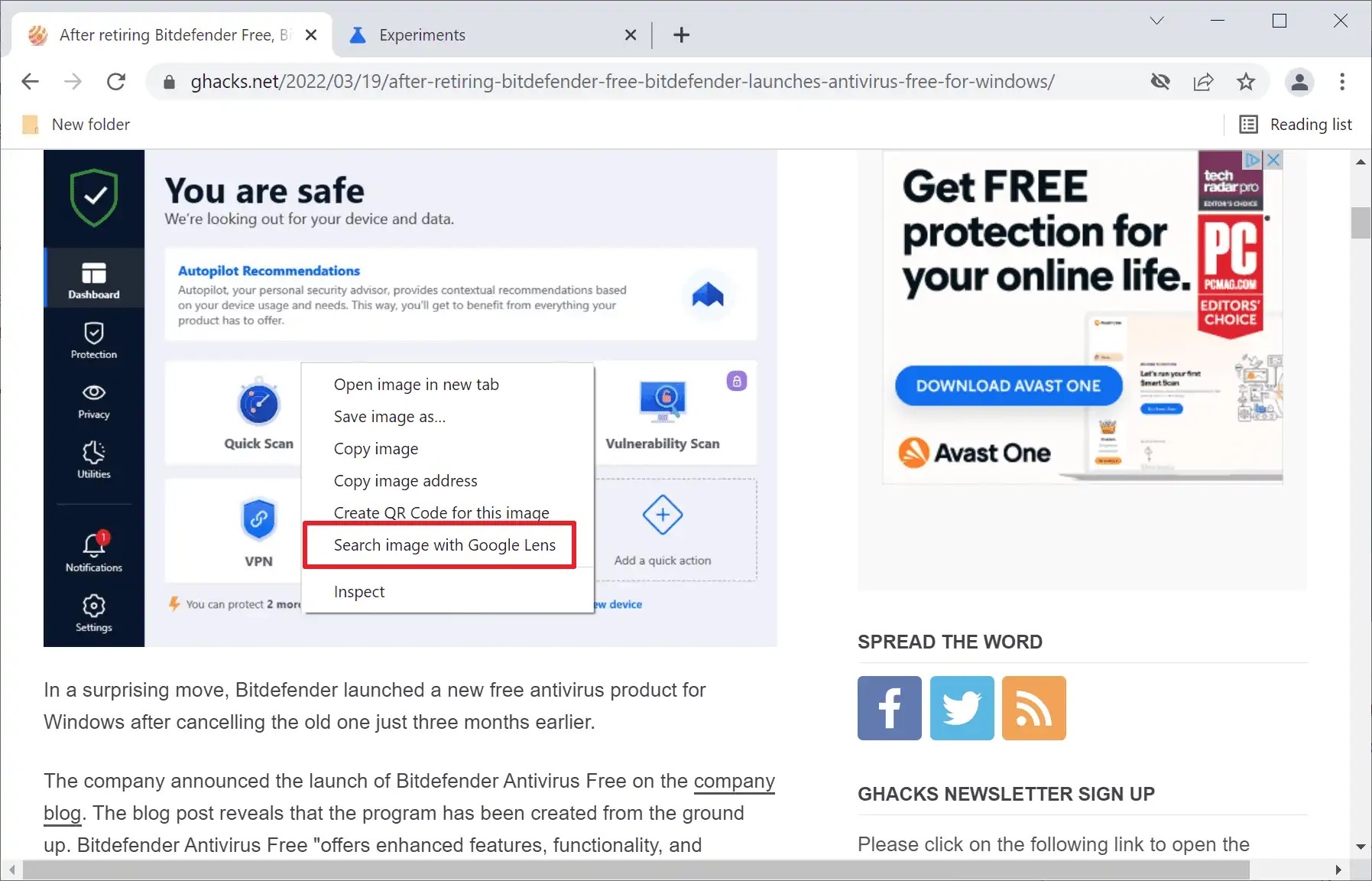
最近使用过网络浏览器内置反向图像搜索选项的 Google Chrome 用户可能已经发现 Google 从 Chrome 中删除了该选项。右键单击图像会在浏览器中显示新的“使用 Google 镜头搜索图像”选项,而不再是“搜索图像”选项。

如何在Ubuntu上安装谷歌浏览器
谷歌浏览器是互联网上使用最广泛的网络浏览器,而 Mozilla Firefox 曾经统治着世界上最好的网络浏览器。
谷歌浏览器代理服务器出现问题怎么办?(最快的解决办法)
你有可以登qq微信却无法使用谷歌浏览器上网的经历吗?来和小编一起解决谷歌浏览器代理服务器的问题
如何在 Google Chrome 中启用屏幕截图编辑器?
Google Chrome 的开发团队正在努力将屏幕截图编辑器添加到浏览器内的屏幕截图工具中。该功能已经存在于 Chrome 的 Canary 版本中,但隐藏在功能标志后面。
浏览器cookie是什么意思
本篇文章给大家带来关于浏览器cookie详细功能与介绍,有需要的朋友赶紧来看看了解一下吧。