google浏览器系统兼容性优化操作方案解析

在当今的互联网环境中,浏览器作为用户与网络世界沟通的主要工具,其性能和稳定性直接影响着用户体验。为了应对不同操作系统和设备上可能出现的兼容性问题,我们需要对Google浏览器进行系统兼容性优化。以下是一些建议:
1. 更新浏览器版本
确保您使用的是最新版本的Google Chrome浏览器。通过访问Chrome官方网站(https://www.google.com/chrome/)或使用Chrome网上应用店(https://chrome.google.com/webstore/),您可以下载并安装最新的浏览器版本。新版本通常会修复已知的兼容性问题,提高性能和稳定性。
2. 启用硬件加速
硬件加速是一种技术,它允许浏览器利用硬件(如GPU)来加速渲染页面。这可以提高页面加载速度,尤其是在处理大量图像、视频和其他媒体内容时。要启用硬件加速,请按照以下步骤操作:
- 打开Chrome浏览器。
- 点击菜单按钮(通常显示为三个垂直点)。
- 选择“设置”。
- 在下拉菜单中,选择“高级”。
- 在“硬件加速”部分,勾选“启用硬件加速”。
3. 禁用不必要的扩展和插件
扩展和插件可能会影响浏览器的性能和稳定性。如果您发现某个扩展或插件导致浏览器运行缓慢或出现其他问题,可以考虑禁用它们。在Chrome浏览器的设置中,您可以找到“扩展”和“插件”部分,然后根据需要禁用或启用它们。
4. 清理缓存和Cookies
缓存和Cookies是浏览器存储数据的方式,它们可能会占用大量内存并减慢页面加载速度。定期清理这些数据可以释放内存并提高性能。在Chrome浏览器中,您可以按照以下步骤清理缓存和Cookies:
- 打开Chrome浏览器。
- 点击右上角的菜单按钮(三个垂直点)。
- 选择“更多工具”>“清除浏览数据”。
- 在弹出的窗口中,选择要清除的数据类型(包括缓存、Cookies、历史记录等)。
- 点击“清除数据”。
5. 使用专用的浏览器扩展程序
有一些第三方扩展程序专门用于优化浏览器性能和兼容性。例如,“Speed Dial”可以帮助您快速访问常用网站,而“NoScript”可以阻止脚本攻击。在使用这些扩展之前,请确保它们是可信的,并且不会对您的浏览器安全造成威胁。
6. 保持系统更新
操作系统的更新通常包括安全补丁和性能改进。保持操作系统的最新状态可以帮助您获得更好的兼容性和性能。请定期检查并安装操作系统的更新。
7. 使用官方驱动和驱动程序更新工具
如果您使用的是较旧的硬件,确保您的操作系统和驱动程序都是最新的。使用官方的驱动程序更新工具(如Windows Update或Mac App Store中的“软件更新”)可以帮助您保持系统的兼容性和稳定性。
8. 考虑使用虚拟机或沙箱环境
在某些情况下,您可能需要在一个隔离的环境中测试浏览器兼容性。使用虚拟机或沙箱环境可以提供一个不受操作系统限制的环境,让您更轻松地测试和评估浏览器在不同平台上的表现。
总之,系统兼容性优化是一个持续的过程,需要不断地关注和调整。通过实施上述建议,您可以提高Google浏览器的性能和稳定性,从而提供更好的用户体验。
Chrome浏览器自动填充功能安全风险全面探讨报告
深入探讨Chrome浏览器自动填充功能可能带来的安全风险,分析隐私泄露隐患并提出有效防范措施,保障用户数据安全。

Chrome浏览器网页离线保存及快速访问操作方法
Chrome浏览器支持网页离线保存与快速访问。教程详细讲解操作步骤、技巧及使用方法,方便用户随时浏览网页内容。

手机怎么下载谷歌浏览器App?图文详解安装与基础配置步骤
手机安装谷歌Chrome完整客户端需注意正规获取途径。本教程针对Android与iOS系统,图文演示正规应用商店获取、跳过非必要关联服务及开启夜间模式与无痕浏览的完整流程;小白也能轻松完成配置。
如何设置Chrome浏览器的同步选项
本文将给大家介绍的是如何设置Chrome浏览器的同步选项,想要设置同步选项的用户,可以来看看这篇文章。
google Chrome浏览器多标签分组管理技巧及应用教程
分享google Chrome浏览器多标签分组的管理技巧和实际应用方法,帮助用户高效整理标签页,提升浏览体验和工作效率。
如何下载并安装Google浏览器并调整安全设置
本教程指导用户如何下载Google浏览器,并介绍了如何调整安全设置,以增强浏览器的防护能力,确保用户在上网时的安全。
chrome谷歌浏览器XP版怎么下载离线安装包?
作为最受欢迎的三大浏览器之一,谷歌chrome拥有大量的用户,但它有一个缺点,就是一般用户只能在线安装,安装后找不到安装程序。

如何在 Linux 中下载安装老版本的谷歌浏览器?
谷歌浏览器 Google Chrome完全免费,跨平台支持 Windows、Mac 和 Linux 桌面系统,同时也有 iOS、Android 的手机版 平板版,你几乎可以在任何智能设备上使用到它。
如何访问 Chrome Beta?访问 Chrome Beta 操作技巧
Google Chrome 有四个发布渠道:Stable、Beta、Dev 和 Canary。Google Chrome 有四个发布渠道:Stable、Beta、Dev 和 Canary。

2021最新版谷歌浏览器怎么下载
2021最新版谷歌浏览器怎么下载?谷歌浏览器可以帮助您保持工作效率并全面控制您的在线安全,并致力于保护您的在线数据和隐私。
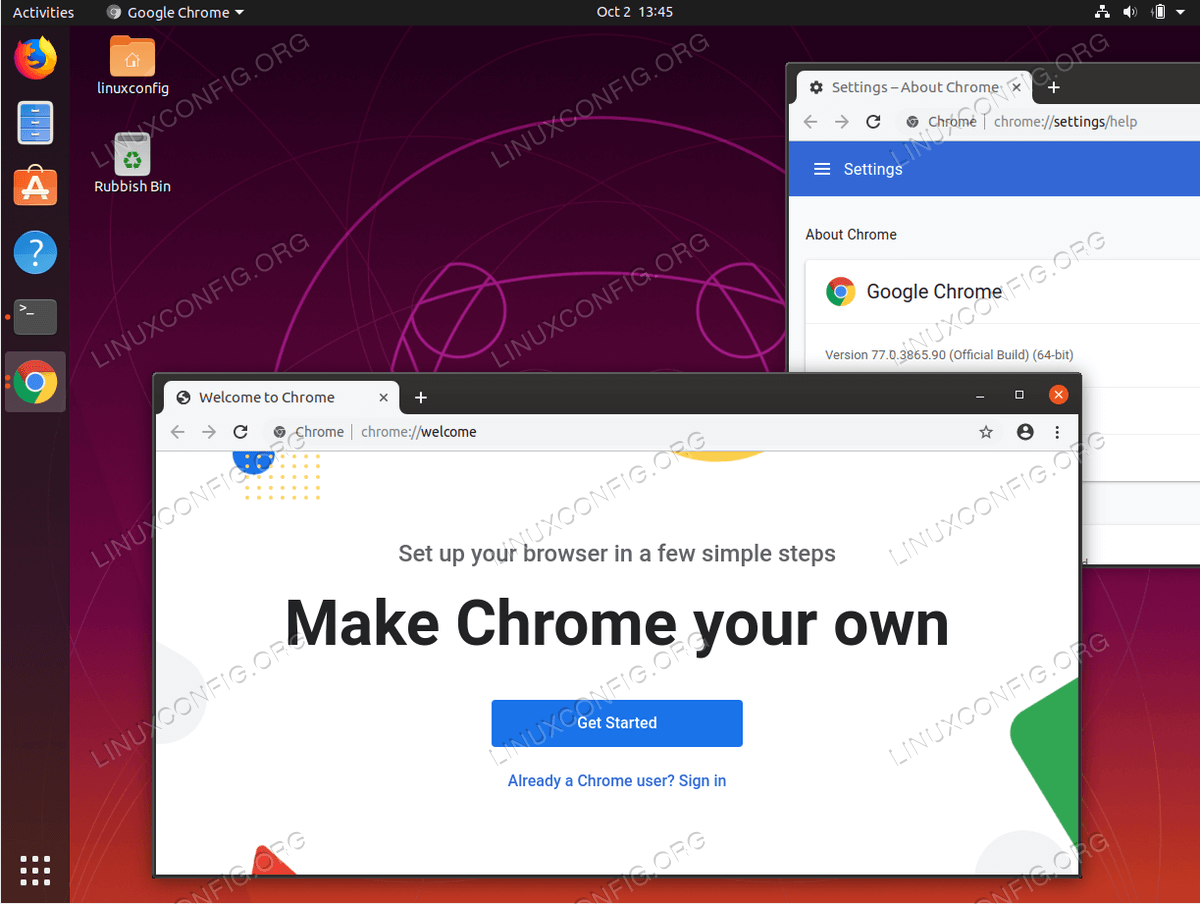
如何在 Ubuntu 19.10 Eoan Ermine Linux 上安装 Google Chrome?
在本文中,我们将在 Ubuntu 19 10 Eoan Ermine Linux 上安装 Google Chrome 浏览器。

如何下载适用于Windows10系统的 Chrome 79离线安装程序?
Chrome 79中一个很酷的新安全功能是,对于钓鱼用户,无论用户是否使用同步功能,Chrome密码数据库中存储的所有用户名和密码都可以获得预测性钓鱼警告。

如何使用谷歌浏览器剪贴板与Android共享?
剪贴板共享于铬在桌面和机器人是一个测试功能,也称为标志或实验功能。它需要几个步骤来启用,你必须在你想要共享剪贴板的每一个设备上这样做,但是然后你可以通过几次点击或轻拍来复制和粘贴。以下是如何启用和使用Chrome剪贴板共享。

Windows 7如何提升谷歌浏览器的隐私设置
本篇文章给大家整理了提升Windows 7中谷歌浏览器隐私设置的方法,感兴趣的朋友千万不要错过了。

如何修复 WordPress RSS 提要在 Chrome 中不起作用?
许多系统和用户都依赖WordPress RSS 提要。Syndication 让用户了解情况,同时让其他平台知道何时有新内容可用。
修复Chrome 中“无法加载媒体”错误的8种方法!
谷歌浏览器中没有加载视频吗?使用这些故障排除步骤来查找罪魁祸首并修复播放问题。
谷歌浏览器如何开启标签页图片预览功能
谷歌浏览器如何开启标签页图片预览功能?接下来小编就给大家带来谷歌浏览器开启标签页预览功能详细操作步骤,感兴趣的朋友快来看看吧。
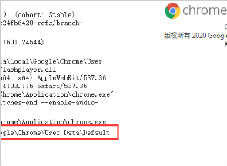
如何备份谷歌浏览器的书签_谷歌浏览器怎么备份书签
如何备份谷歌浏览器的书签,总有一天会用得到的,来和小编一起学习吧