Chrome浏览器下载后如何优化浏览器内存占用
1. 清理缓存和Cookies:定期清理浏览器的缓存和Cookies可以减少内存占用。在Chrome菜单中选择“更多工具”>“清除浏览数据”,然后选择“清除cookies”和“清除缓存”。
2. 关闭不必要的扩展和插件:安装过多的扩展和插件可能会导致内存占用增加。尝试卸载不需要的扩展和插件,以减少内存占用。
3. 使用轻量级主题:轻量级主题通常具有较少的颜色和图形元素,这有助于减少内存占用。可以在Chrome菜单中选择“设置”>“外观”>“主题”,然后选择“轻量级主题”。
4. 调整缩放级别:将浏览器的缩放级别设置为较低的值(例如100%),可以减少图像和页面元素的加载,从而降低内存占用。
5. 使用开发者工具:在开发者工具中,可以禁用或限制某些功能,如GPU渲染、硬件加速等,以减少内存占用。
6. 更新Chrome浏览器:保持Chrome浏览器的最新状态,以确保其性能最佳化。可以通过Chrome菜单中的“帮助”>“关于Google Chrome”来检查更新。
7. 使用云存储:将文件保存到云存储服务(如Google Drive)而不是本地硬盘,可以减少浏览器的内存占用。
8. 关闭自动填充和同步功能:这些功能可能会在后台运行,导致内存占用增加。在Chrome菜单中选择“设置”>“高级”>“隐私和安全”>“自动填充”和“同步”,然后关闭相关选项。
9. 使用第三方工具:可以使用第三方工具(如Memory Cleaner)来检测和清理浏览器的内存占用。
通过以上方法,可以有效地优化Chrome浏览器的内存占用,提高浏览器的性能。

Chrome浏览器下载安装及视频缓存管理操作
Google Chrome浏览器下载安装后,书签分类整理操作可高效管理收藏内容。教程提供方法帮助用户快速整理和同步书签,提高浏览效率。

谷歌浏览器如何筛选高评分插件
筛选高评分插件有助保证使用质量,本文讲解谷歌浏览器筛选插件的技巧及推荐优质插件选择方法。
谷歌浏览器书签同步管理操作方法详解
谷歌浏览器书签支持跨设备同步。本文详解操作方法,帮助用户高效管理书签,实现资料整理和快速访问。

Chrome浏览器下载安装包系统限制快速解决
介绍Chrome浏览器下载安装包遇到系统限制的快速解决方法,保障安装过程顺利完成。
Google浏览器下载安装包网络连接优化技巧
分享Google浏览器下载安装包网络连接优化技巧,提升网络传输效率,保障下载安装过程高速稳定,减少中断。

google浏览器打开网页闪退重启的修复方案
google浏览器打开网页时闪退或自动重启,可能因内存不足或插件冲突引起,本文介绍多种修复方案,提升浏览器运行稳定性。
安装不了谷歌浏览器怎么办_谷歌浏览器安装失败解决方法
你有没有在使用谷歌浏览器的时候遇到各种问题呢,你知道谷歌浏览器安装失败是怎么回事呢?来了解谷歌浏览器安装失败的解决方法,大家可以学习一下。

如何自动升级Google chrome浏览器
如何自动升级Google chrome浏览器?Google浏览器用了很久了,但是我还没有考虑升级Google浏览器的问题。
谷歌浏览器如何调整“插件的加载顺序”
虽然谷歌浏览器不支持直接调整插件的加载顺序,但通过一系列有效的管理和优化措施,可以显著改善插件的加载效率和使用体验。
Google chrome如何更改下载目录?
Chrome 就是——目前世界上最好的浏览器,没有之一!由于 Chrome 性能强劲、流畅快速、安全稳定、干净无杂质、使用体验佳、免费、跨平台、而且扩展性强。
谷歌浏览器怎么开启全局模式
谷歌浏览器怎么开启全局模式?接下来就让小编给大家带来启用谷歌浏览器的全局模式详细步骤,有需要的朋友赶紧来看看了解一下吧。
如何下载企业版谷歌浏览器
如何下载企业版谷歌浏览器?Google Chrome,又称Google浏览器,是个由Google(谷歌)公司开发的网页浏览器。
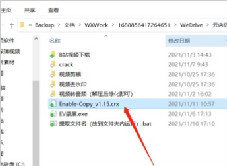
谷歌浏览器右键复制被禁止了_ 下载插件一键解决
你有没有在使用谷歌浏览器的时候遇到各种问题呢,你知道谷歌浏览器右键复制被禁止了是怎么回事呢?来了解谷歌浏览器右键复制被禁止了的解决方法,大家可以学习一下。

手机谷歌浏览器怎么设置播放器
手机谷歌浏览器怎么设置播放器?接下来小编就给大家带来手机谷歌浏览器播放器详细设置教程,有需要的朋友不妨来本站看看了解一下。
如何创建自己的 Google Chrome 扩展程序?
你有没有发现自己对网络浏览器附带的功能不满意?即使花费数小时在 Google Web Store 上搜索,点击“下载”来增强您的网上冲浪体验并不总是一件简单的事情。这就是浏览器扩展的用武之地。

如何修复Chrome 标签页保持自动刷新?<解决方法>
自动刷新在最好的时候很烦人,但如果无人看管,它会严重破坏您的工作流程。
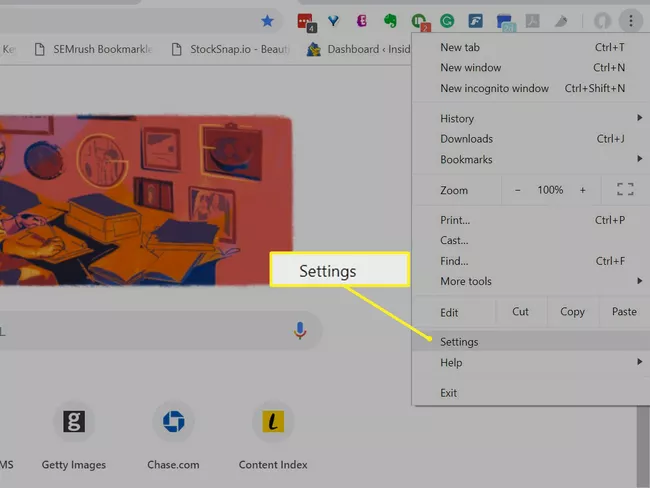
如何同步Chrome书签?
本文介绍了如何在电脑上或iOS和Android设备的Chrome移动应用程序中同步Chrome浏览器书签。包括有关添加密码以保护数据和故障排除的附加信息。
如何使用 Google Drive 在 Gmail 上共享大文件?
最近,Gmail 界面发生了重大变化。您见证了在 Gmail 界面中撰写、回复或转发邮件等操作的新弹出窗口。用户接受这些更改并且也在寻找下一个更改。Google Drive 与 Gmail 撰写窗口集成在一起。这种集成使您能够轻松地在 Gmail 中共享更大的文件