谷歌浏览器多账户智能切换技巧详解分享教程

1. 安装谷歌浏览器:访问谷歌官方网站,下载并安装最新版本的谷歌浏览器。
2. 创建多个谷歌账户:在谷歌账户管理页面,创建多个谷歌账户,以便在不同设备上使用。
3. 安装扩展插件:在谷歌浏览器的扩展插件页面,安装“多账户切换”等扩展插件,以便实现多账户智能切换。
二、设置步骤
1. 打开谷歌浏览器,点击右上角的菜单按钮(三个垂直点),选择“更多工具”。
2. 在弹出的菜单中,找到并点击“多账户切换”选项,进入多账户切换界面。
3. 在多账户切换界面,点击“添加新账户”按钮,输入要使用的谷歌账户信息,如用户名、密码等。
4. 添加完成后,点击“保存”按钮,将新账户添加到当前账户列表中。
5. 在当前账户列表中,点击要切换到的其他账户,即可实现多账户智能切换。
三、注意事项
1. 确保所有谷歌账户都已登录,否则无法实现多账户智能切换。
2. 在切换过程中,可能会出现短暂的网络延迟或卡顿现象,请耐心等待。
3. 如果遇到问题,可以尝试重启浏览器或重新安装扩展插件。
四、高级技巧
1. 利用快捷键快速切换账户:按下Ctrl+Shift+T键,即可快速切换到其他账户。
2. 自定义切换顺序:在多账户切换界面,可以自定义每个账户的切换顺序,以便更便捷地使用。
3. 查看当前账户状态:在多账户切换界面,可以查看当前账户的状态,如是否在线、是否登录等。
通过以上步骤和技巧,你可以更好地管理和使用谷歌浏览器的多账户功能,提高工作效率和便利性。
Chrome浏览器打不开网页显示网站找不到
当Chrome浏览器提示网站找不到,网页打不开时,常因网络或DNS异常。本文分享排查思路和修复方法,提升访问成功率。
google浏览器同步历史记录失败的修复办法
介绍google浏览器历史记录同步失败的原因及修复方案,确保浏览数据完整同步。

google浏览器下载后隐私保护功能设置指南
google浏览器下载后,通过隐私保护功能设置指南保障用户上网安全,防止浏览数据泄露,提高使用隐私体验。

如何调出半年前的访问轨迹?教你用高级过滤指令查询浏览器全部历史记录
快速检索半年前历史记录实战技巧。系统盘点在浏览器历史搜索框中使用“site:域名+关键词”组合语法、按月度时间轴精准下钻的3个核心技巧,教你突破海量记录翻找瓶颈,1分钟内精准找回数月前查阅过的关键学术文献与参考资料。

2025年谷歌浏览器网页字体设置与优化技巧
探讨2025年谷歌浏览器网页字体设置的优化方法,提升文字显示效果,改善网页阅读舒适度,打造更佳视觉体验。
谷歌浏览器下载包安装安全性是否有保障
谷歌浏览器下载包安装涉及安全问题,本教程分析安全保障措施,包括正规渠道下载、安装步骤及注意事项,帮助用户顺利安全完成安装。
如何获得Chrome测试版?<下载方法>
谷歌Chrome有四个发布渠道:稳定版、测试版、开发版和金丝雀版。稳定的是公开发布的频道,你现在可能正在使用它。贝塔是下一个即将到来的版本,在发布到稳定的渠道之前正在进行最后的测试。你可以免费收看所有四个频道。虽然使用测试频道有一些缺点,但也有一些令人信服的理由来下载它。这篇文章涵盖了你应该知道的一切。

如何将谷歌浏览器设置为默认PDF查看器
如何将谷歌浏览器设置为默认PDF查看器?有些小伙伴想将谷歌浏览器设置为默认PDF查看器,下面小编将向大家分享设置教程一览。
如何修复最常见的Google Chrome下载错误?
尽管谷歌Chrome在大多数情况下都是一个漂亮的浏览器,但有时有些事情并不像预期的那样工作,其中一些涉及文件下载。

CentOS入门,新手如何下载Chrome浏览器?
谷歌浏览器 Google Chrome完全免费,跨平台支持 Windows、Mac 和 Linux 桌面系统,同时也有 iOS、Android 的手机版 平板版,你几乎可以在任何智能设备上使用到它。
win7用谷歌浏览器哪个版本
win7用谷歌浏览器哪个版本?本篇文章就给大家带来win7安装谷歌浏览器适配版本介绍,大家快来看看吧,希望能够帮到大家。
32位谷歌浏览器安装不了怎么解决?<解决方法>
虽然电脑都会自带浏览器,但很多用户习惯使用自己熟悉的第三方浏览器。

如何使用谷歌密码检查?
谷歌密码检查工具是一项免费服务,可以匿名地将您保存的帐户用户名和密码与在黑客攻击或安全漏洞期间暴露或泄露的公司数据库进行比较。如果在这些数据库中找到了您的信息,该工具会提示您更改密码以保护您的帐户。
谷歌浏览器的实用小技巧<详细教学!>
谷歌浏览器的使用技巧数不胜数,小编为你带来了日常中很常用很好用的谷歌浏览器技巧,快来学习一下吧!

谷歌浏览器全线崩溃的原因和解决办法<详细操作步骤>
总结了谷歌浏览器崩溃导致这种情况的原因及几种常用的解决方法,有类似问题的快来看看吧!
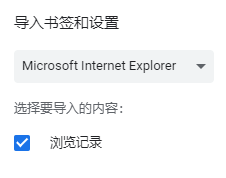
谷歌浏览器怎么导入书签?谷歌浏览器书签导入方法
本网站提供谷歌官网正版谷歌浏览器【google chrome】下载安装包,软件经过安全检测,无捆绑,无广告,操作简单方便。

怎么关闭谷歌浏览器的无痕模式
怎么关闭谷歌浏览器的无痕模式?下面小编就给大家介绍谷歌浏览器关闭无痕浏览模式详细步骤,还不知道如何操作的朋友快来看看吧。

如何确保 Google Chrome 的 Flash 插件是最新的?
Google 和 Adobe 已将原生 Flash 插件集成到 Google Chrome 浏览器中。这种集成为计算机用户提供了两个好处和一个缺点。集成的 Flash 插件意味着用户不再需要在 PC 上安装 Flash。这也是有益的,因为插件的更新发生在后台,而不必由用户启动。