Chrome浏览器安装包下载速度提升及优化技巧

2. 选择正确的下载源:尽量选择官方的下载源,避免使用第三方下载工具或网站,因为这些地方可能存在病毒或恶意软件。
3. 使用多线程下载:如果你的带宽足够大,可以尝试使用多线程下载,这样可以提高下载速度。
4. 关闭其他程序:在下载过程中,尽量不要打开其他程序,以免影响下载速度。
5. 调整浏览器设置:在Chrome浏览器中,可以调整下载设置,比如限制最大同时下载任务数、限制下载速度等,以优化下载速度。
6. 清理浏览器缓存和Cookies:定期清理浏览器缓存和Cookies,可以减少浏览器的负担,提高下载速度。
7. 使用离线下载功能:如果需要下载的文件比较大,可以使用离线下载功能,将文件保存到本地,然后通过USB驱动器或其他方式传输给其他人。
8. 使用VPN:如果你的网络环境不稳定,可以考虑使用VPN来加速下载速度。但请注意,使用VPN可能会违反某些地区的法律法规。
9. 保持浏览器更新:定期更新Chrome浏览器,以便获取最新的功能和优化。
10. 使用云存储服务:如果你需要下载大量的文件,可以考虑使用云存储服务,如Google Drive、Dropbox等,这些服务通常提供更快的下载速度。
谷歌浏览器插件更新异常问题解决操作经验
谷歌浏览器插件更新异常可能导致功能异常,文章分享解决操作经验与实操方法,帮助用户保持浏览器稳定运行。

谷歌浏览器缓存清理提升性能操作经验
谷歌浏览器使用中缓存堆积会影响性能,用户通过清理操作经验能提升流畅度。经验总结提供实用方法,保持浏览器稳定高效运行。
谷歌浏览器移动端标签页操作快捷方法探索
谷歌浏览器移动端标签页操作快捷方法探索提供实测技巧,提升多标签页切换和管理效率,使移动端操作更加高效便捷。
谷歌浏览器标签页分组功能使用与提升效率
介绍谷歌浏览器标签页分组功能的使用与技巧,帮助用户有效管理标签页,提高浏览器使用效率,增强工作与娱乐的便捷性。

谷歌浏览器下载链接无响应快速修复
谷歌浏览器在遇到下载链接无响应时可通过快速修复步骤排查原因,有效恢复下载任务的正常执行。

搜狗浏览器截图快捷键在哪
其实在搜狗浏览器上,是自带有截图工具的,用户可以直接使用快捷键调用该工具,进行截图或者是截屏。那搜狗浏览器截图快捷键在哪里,该怎么进行添加使用呢?
谷歌chrome浏览器网页版怎么下载?<安装教程>
就浏览器而言,相信大家都用过,也相信谷歌Chrome,这是一款在全球都非常流行的浏览器。用户使用这款浏览器可以体验到极速流畅的浏览体验。

如何为谷歌浏览器密码设置桌面快捷方式
如何为谷歌浏览器密码设置桌面快捷方式?如果你想为谷歌浏览器密码设桌面快捷方式,可以看看下面这篇设置教程一览。
下载的谷歌浏览器为什么无法访问此网站?<解决方法>
Google浏览器因为干净快捷而受到很多用户的喜爱,但是在使用过程中难免会出现一些问题。
苹果电脑下载的google chrome无法使用怎么办?<解决方法>
google chrome是一款可让您更快速、轻松且安全地使用网络的浏览器,相比于系统自带的浏览器很多使用苹果电脑的用户会选择该款浏览器。
win10安装chrome浏览器出现搜索无法访问怎么办?
许多用户在日常工作中经常需要打开Google搜索引擎来访问一些信息。然而,最近一些Windows S10用户反映,他们打开谷歌搜索时无法访问它。

谷歌浏览器怎么开启全局模式
谷歌浏览器怎么开启全局模式?接下来就让小编给大家带来启用谷歌浏览器的全局模式详细步骤,有需要的朋友赶紧来看看了解一下吧。

如何确保 Google Chrome 的 Flash 插件是最新的?
Google 和 Adobe 已将原生 Flash 插件集成到 Google Chrome 浏览器中。这种集成为计算机用户提供了两个好处和一个缺点。集成的 Flash 插件意味着用户不再需要在 PC 上安装 Flash。这也是有益的,因为插件的更新发生在后台,而不必由用户启动。
如何允许来自特定网站的 Chrome 中的广告?
谷歌浏览器已经走过了漫长的道路。该浏览器现在有一个易于使用的内置广告拦截器。这允许您阻止来自所有网站或来自选定网站的广告。
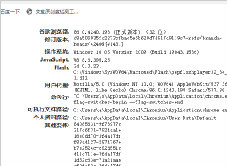
Chrome的地址栏命令有哪些
谷歌浏览器的地址栏命令有哪些比较常用的你知道吗?来和小编一起认识收藏一下吧!
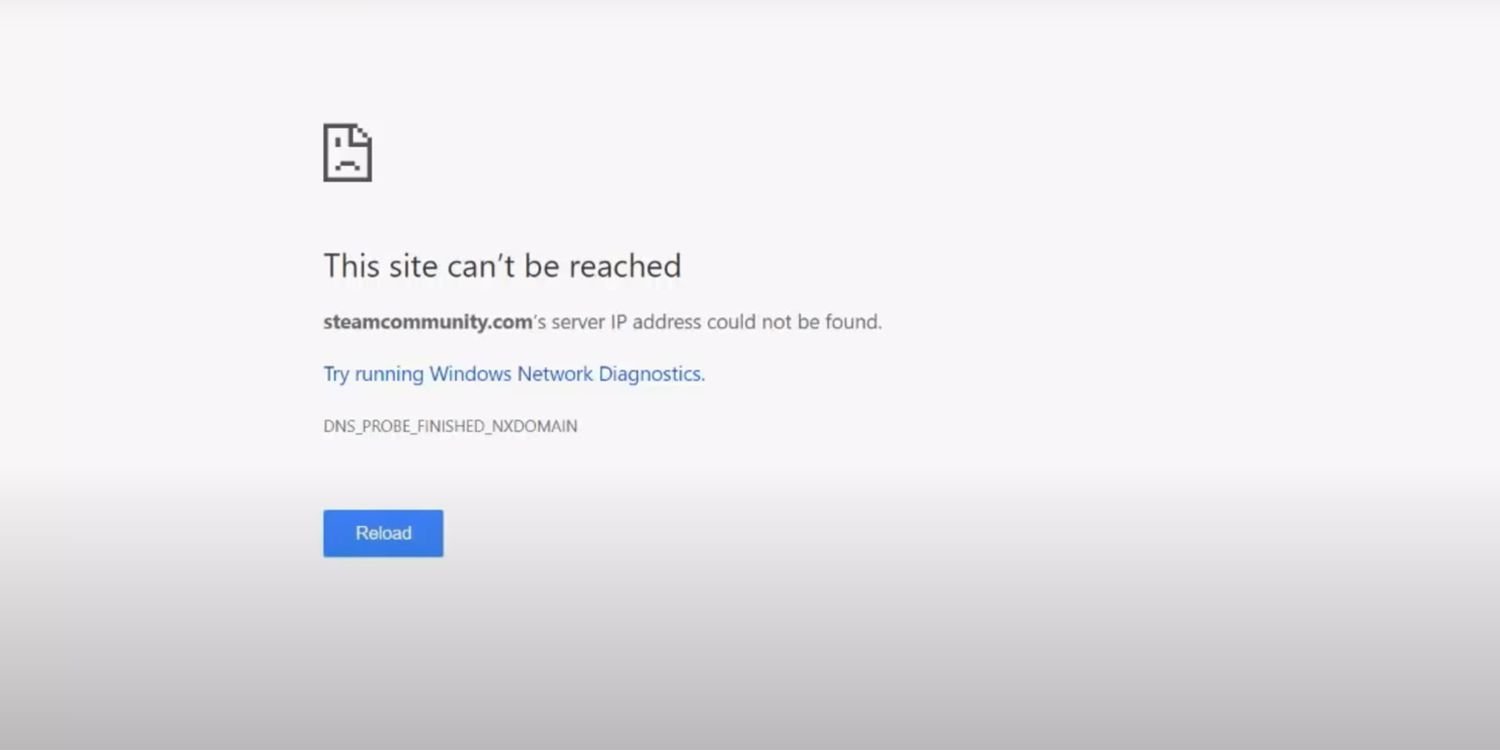
如何轻松修复“找不到服务器 IP 地址”谷歌浏览器错误?
谷歌浏览器是否在加载网页时遇到问题?阅读本文中的解决方案以修复它并重新上线。
如何保存、编辑和删除您的 Chrome 密码?
保存密码非常方便,自动填写您的登录信息,因此您不必记住。但是,如果您的 Google 帐户遭到入侵,您可能会丢失所有访问权限和信息,这就是我们建议使用安全密码管理器的原因。最终,您保存在Google Chrome中的密码与存储密码的设备一样安全。
修复 Chrome 中的“检测到网络更改”错误!
在您的各种设备上通过这些修复程序摆脱 Chrome 中的网络问题。