谷歌浏览器下载及安装技巧全流程解析

1. 访问官方网站:首先,你需要打开谷歌浏览器的官方网站(https://www.google.com/chrome/)。在网站上,你会看到一个“下载”按钮,点击它开始下载过程。
2. 选择版本:在下载页面上,你可以选择不同的浏览器版本。通常,最新版本的浏览器可能包含最新的功能和修复。根据你的需求,选择一个适合的版本进行下载。
3. 下载文件:下载完成后,你将获得一个名为“chrome.exe”的文件。双击这个文件以启动安装程序。
4. 运行安装程序:按照屏幕上的指示完成安装过程。这通常包括接受许可协议、选择安装位置、设置快捷方式等步骤。确保你的计算机有足够的空间来安装浏览器。
5. 安装完成后,浏览器将自动启动并显示欢迎界面。你可以根据需要自定义浏览器的外观和行为。
6. 配置浏览器:在浏览器启动后,你可以使用“设置”菜单来调整浏览器的外观、主题、隐私设置等。此外,你还可以根据需要添加和管理扩展程序,以增强浏览器的功能。
7. 更新浏览器:为了保持浏览器的最新状态,建议定期检查并更新浏览器。你可以在浏览器的“帮助”菜单中查找更新选项,或者在浏览器的设置中手动检查更新。
8. 注意事项:在下载和安装过程中,请确保你的计算机满足浏览器的系统要求。此外,如果你使用的是非官方渠道下载的浏览器,可能存在安全风险,因此请谨慎操作。
如何通过Google Chrome提升网页的视觉表现
通过Google Chrome提升网页的视觉表现,优化网页外观。本文将介绍如何使用浏览器设置改善网页的视觉效果,提高用户体验。
谷歌浏览器视频播放无声故障排查及修复方法
详细介绍谷歌浏览器视频播放无声的故障排查及修复方法,帮助用户快速恢复正常播放音频。
Chrome浏览器如何开启节能模式减少电量消耗
介绍如何在Chrome浏览器中开启节能模式,以减少电量消耗并延长电池续航时间,优化浏览体验。
手机chrome怎么下载播放视频
手机chrome怎么下载播放视频?下面就让小编给大家带来手机chrome下载视频资源操作方法,有需要的朋友不妨来看看了解一下。

谷歌浏览器如何设置网页全屏显示模式
本文将教你如何在Google Chrome浏览器中设置网页全屏显示模式,提升浏览体验,专注于内容而不受干扰。
谷歌浏览器快速切换用户配置操作技巧详解教程
谷歌浏览器支持快速切换用户配置,方便多账号管理。教程详细讲解操作技巧,提升使用效率和便捷性。
谷歌浏览器Ubuntu版安装后出现白屏怎么办?
你遇到了谷歌浏览器安装之后白屏的问题吗,小编的朋友现身说法,为您解决问题,快来学习一下吧!
如何修复win7使用chrome下载文件提示“这是恶意文件,Chrome已将其拦截"?
Windows操作系统自带IE浏览器,但也有用户选择在win7系统中下载使用谷歌Chrome。
谷歌浏览器怎么下载-稳定版谷歌浏览器下载方法
虽然电脑中会自带浏览器,但很多用户都习惯使用自己熟悉的第三方浏览器。谷歌浏览器稳定版作为一款深受广大用户喜爱的搜索工具,很多小伙伴都会选择在自己的电脑中安装。
谷歌浏览器怎么上传视频
谷歌浏览器怎么上传视频?下面我就给大家带来谷歌浏览器上传视频详细教程一览,还不清楚的朋友可以看看下面详细的教程。
如何设置谷歌浏览器的下载位置
如何设置谷歌浏览器的下载位置?在使用浏览器的过程中,每个人都会下载东西,浏览器默认会有下载位置。

Edge浏览器怎么同步谷歌浏览器下载
Edge浏览器怎么同步谷歌浏览器下载?在浏览器之间切换从来都不是什么大事,但这也取决于你使用的功能。比如用扩展程序定制Google Chrome等浏览器,将打开的标签同步到我们的移动设备等等。
谷歌浏览器在哪里查看浏览器进程占用内存情况
谷歌浏览器在哪里查看浏览器进程占用内存情况?下面就向大家分享谷歌浏览器进程占用内存情况查看方法。
谷歌浏览器高亮分享网页内容方法介绍
Chrome浏览器90版本新增了一个新功能,用户可以直接复制网页的特定位置内容链接给他人,这样对方打开网址后就会直接跳转到网页的指定位置。那么该如何开启使用这个功能呢?相信还有许多小伙伴不太清楚,下面就跟小编一起来看看具体的操作步骤吧!
使用Chrome书签的11个秘密!
Chrome书签可以让你轻松标记出你想重新访问的页面。但是,部分是因为给一个页面添加书签太容易了,书签可能会有点失控。有时很难找到你想要的书签。即使你已经掌握了基本知识,还有很多大多数人不知道的书签功能。
chrome 打开百度报安全警告怎么办<关闭安全警报方法>
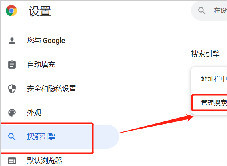
chrome 打开百度报安全警告怎么办,在浏览器内轻松解决!
如何在 Google Chrome 中启用 Adobe Flash?
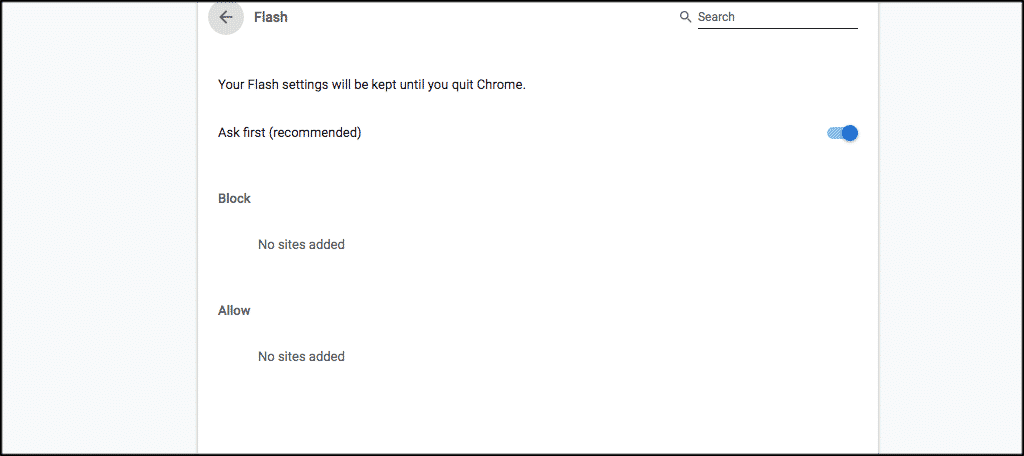
Google Chrome 浏览器只有一个插件;Adobe Flash。Chrome 已经包含了很多很棒的工具,所以这可能不在你的列表中。
如何使用工具栏按钮在 Google Chrome 中控制播放?
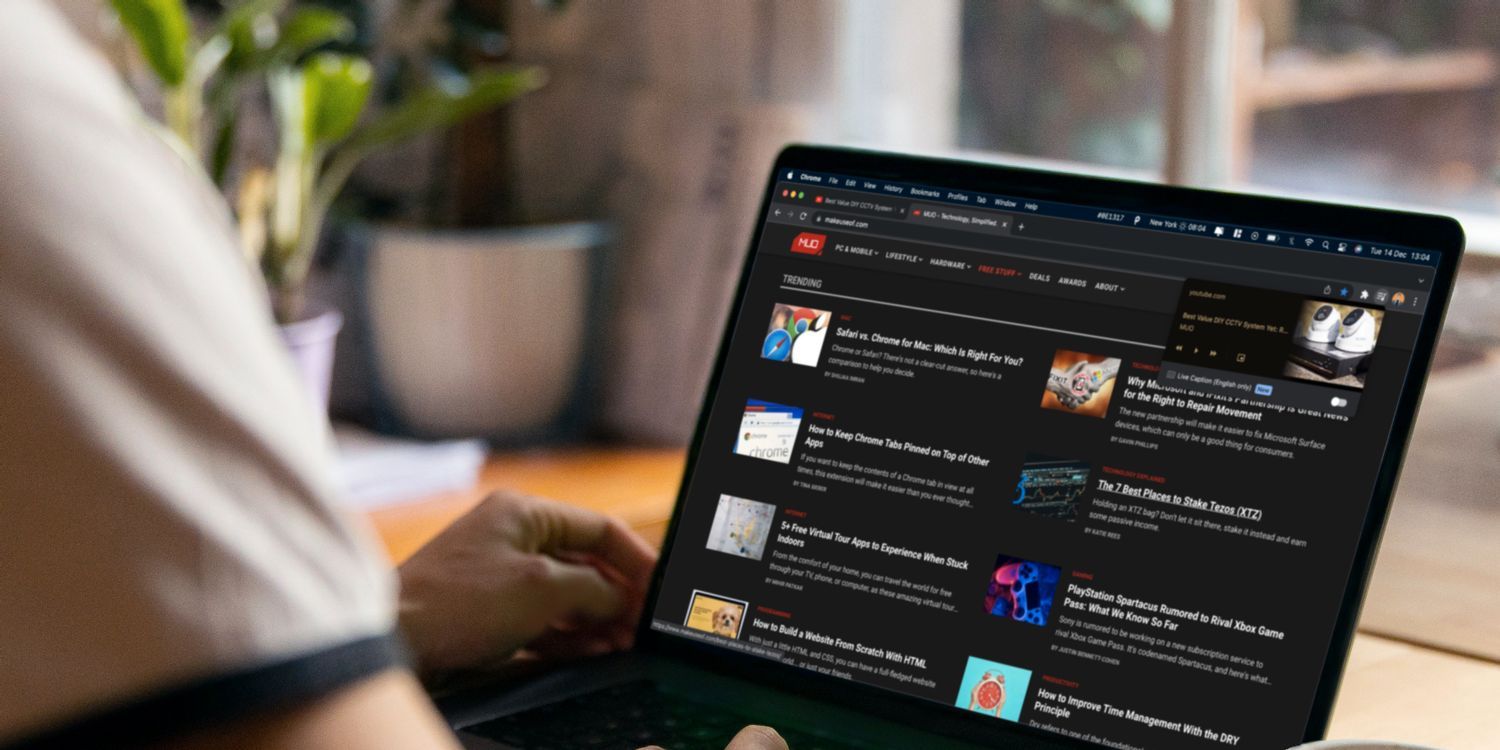
对于经常在 Chrome 中播放媒体的用户,您可能希望利用 Chrome 的内置媒体按钮来控制播放。