Chrome浏览器视频加速插件安装与使用
1. 首先,确保你的计算机上已经安装了Chrome浏览器。如果没有,请访问Google官方网站(https://www.google.com/chrome/)下载并安装最新版本的Chrome浏览器。
2. 打开Chrome浏览器,点击菜单栏中的“更多工具”(或“扩展程序”)选项。
3. 在弹出的扩展程序页面中,搜索“视频加速”或“视频加速插件”,找到与你需求相符的插件。
4. 点击“添加至Chrome”按钮,将插件添加到浏览器中。
5. 安装完成后,你可以通过点击菜单栏中的“更多工具”选项,然后选择“扩展程序”来管理已安装的插件。
6. 在扩展程序列表中,找到刚刚安装的视频加速插件,点击“启用”按钮,即可开始使用。
7. 在使用视频加速插件时,通常需要先在视频播放页面点击插件图标,然后选择“开启视频加速”或类似的选项。这样,你就可以享受到视频加速带来的流畅观看体验了。
google浏览器下载缓慢如何通过切换节点提速
分享通过切换节点提升google浏览器下载速度的实用方法,帮助用户解决下载缓慢问题。

下载Chrome浏览器如何避免被附加其他软件
介绍如何避免在下载Chrome浏览器时附加其他无关软件,保障安装包纯净安全。

Win10/Win11找不到IE浏览器?教你如何调出IE兼容模式顺利打开老网站
微软Edge内置IE模式开启与老旧系统访问教学。针对IE彻底退役现状,详解在Edge设置中开启“在Internet Explorer模式下重新加载”的3个步骤,教你通过组策略配置特定企业网站兼容列表,无需降级系统即可完美运行老旧政企公文系统。
Chrome浏览器书签导入导出操作便捷性分析
Chrome浏览器书签导入导出功能方便数据迁移。本文分析操作便捷性,帮助用户高效管理收藏夹,实现轻松备份与跨设备同步。

如何在谷歌浏览器中减少无效的网络请求
减少谷歌浏览器中无效的网络请求,优化网络资源的使用,提高网页加载效率,提升浏览器性能。
谷歌浏览器怎么截图?
其实利用Chrome自带的开发者工具就能做到,下面就为大家带来谷歌浏览器使用开发者工具进行长截图的方法。
如何修复win7使用chrome下载文件提示“这是恶意文件,Chrome已将其拦截"?
Windows操作系统自带IE浏览器,但也有用户选择在win7系统中下载使用谷歌Chrome。
如何在电脑安装谷歌浏览器
如何在电脑安装谷歌浏览器?谷歌的 Chrome 浏览器拥有十几亿的活跃用户,也是目前市场份额最大、兼容性最好的网页浏览器。
如何自定义chrome安装目录?修改chrome安装目录操作指南
Chrome谷歌浏览器是目前使用人数、好评都比较高的一款浏览器了、深受用户的喜爱,追求的是全方位的快速体验。
macbook安装谷歌浏览器无法打开网页如何解决?
谷歌浏览器因其强大的功能、界面简洁等特点,很多使用macbook的用户都会在自己的电脑中安装这款浏览器,但是在操作的过程中我们无法避免会出现一些问题。
让Chrome停止崩溃的9种方法
Chrome通常是一款非常稳定、可靠且易于使用的浏览器,但有时你会遇到一连串的崩溃,本篇文章给大家带来让Chrome停止崩溃的9种方法。
安装谷歌浏览器错误代码“0x80004002”该如何解决?
不知道大家是否有在给电脑安装Google chrome浏览器时碰到不正确代码0X80004002的情况呢?如果你不知道如何解决?就来试试下面的这个方法吧

如何在谷歌浏览器中录制宏
如何在谷歌浏览器中录制宏?宏是记录的鼠标和键盘输入操作序列。
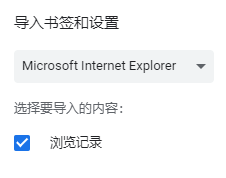
谷歌浏览器怎么导入书签?谷歌浏览器书签导入方法
本网站提供谷歌官网正版谷歌浏览器【google chrome】下载安装包,软件经过安全检测,无捆绑,无广告,操作简单方便。

如何关闭 Chrome 烦人的标签组
约一个月前,Chromium 存储库的用户对 Android 版 Chrome 中的标签组发起了一场非常礼貌的反抗,宣称他们更喜欢直接在新标签中打开选定链接的选项。
如何在谷歌浏览器中禁用搜索建议图片?
Google 于 2019 年 6 月 5 日发布了适用于所有受支持操作系统的Google Chrome 75 。一些将网络浏览器升级到新版本的 Chrome 用户注意到谷歌正在向浏览器中的搜索建议添加图像。
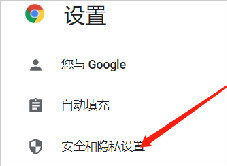
谷歌浏览器右下角的广告弹窗怎么关闭<无需下载轻松解决>
谷歌浏览器右下角的广告弹窗怎么关闭,小编教你如何关闭令人生烦的网页弹窗
如何在Chrome中禁用导致CPU使用率高的软件报告工具?
如果您注意到 Chrome 中的 CPU 使用率很高,则可能是由浏览器的软件报告工具引起的。