Chrome浏览器网页加载加速与资源管理技巧
2. 关闭不必要的插件:过多的插件可能会占用大量的内存和CPU资源,影响网页的加载速度。如果你不需要某个插件,可以尝试禁用它。
3. 使用无痕模式:无痕模式可以让你在浏览网页时不留下任何痕迹,包括cookies和历史记录。这样可以避免浏览器记住你的浏览历史,从而减少内存的使用。
4. 使用开发者工具:Chrome浏览器有一个强大的开发者工具,可以帮助你分析网页的性能,找出可能的问题并优化。
5. 清理浏览器数据:定期清理浏览器的数据可以释放内存,提高网页加载速度。你可以在设置中选择“清除浏览数据”或“清除缓存”。
6. 使用CDN加速:对于一些大型的网站,可以使用内容分发网络(CDN)来加速加载速度。CDN可以将网页的内容缓存到离用户更近的服务器上,从而减少数据传输的距离。
7. 使用预加载技术:预加载技术可以在页面加载之前就显示一部分内容,这样可以减少页面加载的时间。例如,你可以使用JavaScript代码在页面加载之前显示一个占位符图片。
8. 使用HTTP/2协议:HTTP/2是一种全新的HTTP协议,它可以在单个TCP连接上同时传输多个请求,从而提高网页的加载速度。
9. 使用硬件加速:如果你的电脑有硬件加速功能,比如NVIDIA的GPU加速,那么在浏览网页时可以利用这些硬件加速来提高性能。
Google Chrome下载安装包版本选择指南
指导用户如何选择合适的Google Chrome下载安装包版本,提升兼容性和使用体验。

如何在Google浏览器中清除网站数据
清除Google浏览器中的网站数据有助于提高浏览器性能和保护隐私。本文将介绍如何清除网站数据,保持浏览器的清洁与安全。
Chrome浏览器多标签页管理技巧提升浏览效率分享
Chrome浏览器支持多标签页高效管理。本文分享实用技巧,帮助用户快速切换标签页,提升浏览操作效率。
Google Chrome如何检测并移除恶意插件
讲解Google Chrome如何检测并移除恶意插件,保障浏览器安全,防止个人信息泄露。

Google浏览器下载后无法打开文档怎么办
Google浏览器下载后无法打开文档,提供常见故障排查与修复方案,确保文件可正常访问和使用。
google Chrome浏览器标签页管理优化方案解析
google Chrome浏览器标签页管理直接影响浏览效率,本文解析优化方案和实操经验,帮助用户高效整理标签页,实现顺畅高效的浏览体验。

如何在谷歌浏览器中启用多语言输入法
如何在谷歌浏览器中启用多语言输入法?这样也更方便了我们的操作,让我们上网更有安全保障。下面就来给大家分享启用图文教程。
如何下载安装谷歌浏览器2022电脑最新版?
谷歌浏览器2022电脑最新版是一款专业实用的浏览器软件,软件功能齐全,浏览的速度极快,给用户带来最佳的浏览体验,实用方便、快捷、安全、无毒,用户可以轻松的使用。

如何设置谷歌浏览器下载的保存路径
本篇文章中小编给大家带来谷歌浏览器自定义下载保存路径的操作方法,感兴趣的朋友快来看看了解一下吧。
谷歌浏览器下载失败提示病毒扫描失败怎么解决?
我们在使用浏览器时,往往需要安装各种插件来实现各种功能。然而,最近有用户使用谷歌Chrome下载一个插件时,显示病毒扫描失败,插件无法安装。
如何在官网下载 PC版 google chrome浏览器?
如果你想全面了解Google Chrome,那么你看完这篇教程就够了,内容绝对的干货到不能再干了,赶紧收藏看看!!!

如何离线下载Chrome浏览器最新版本?
Google Chrome的插件功能非常丰富,最新版本在稳定性、速度和安全性方面都有明显提升,内存占用也有所改善。其简单高效的用户界面深受人们的喜爱。

什么是Google Chrome中的空闲检测?如何禁用空闲检测API?
Chrome的空闲检测API自发布以来已经引起了不少人的关注。一些人可能会称之为对物理隐私的侵犯,而一些人认为该功能对于某些网络应用程序来说是理想的。
谷歌浏览器在哪里查看浏览器进程占用内存情况
谷歌浏览器在哪里查看浏览器进程占用内存情况?下面就向大家分享谷歌浏览器进程占用内存情况查看方法。
谷歌浏览器图片不显示怎么办?图片不显示解决办法
本网站提供谷歌官网正版谷歌浏览器【google chrome】下载安装包,软件经过安全检测,无捆绑,无广告,操作简单方便。
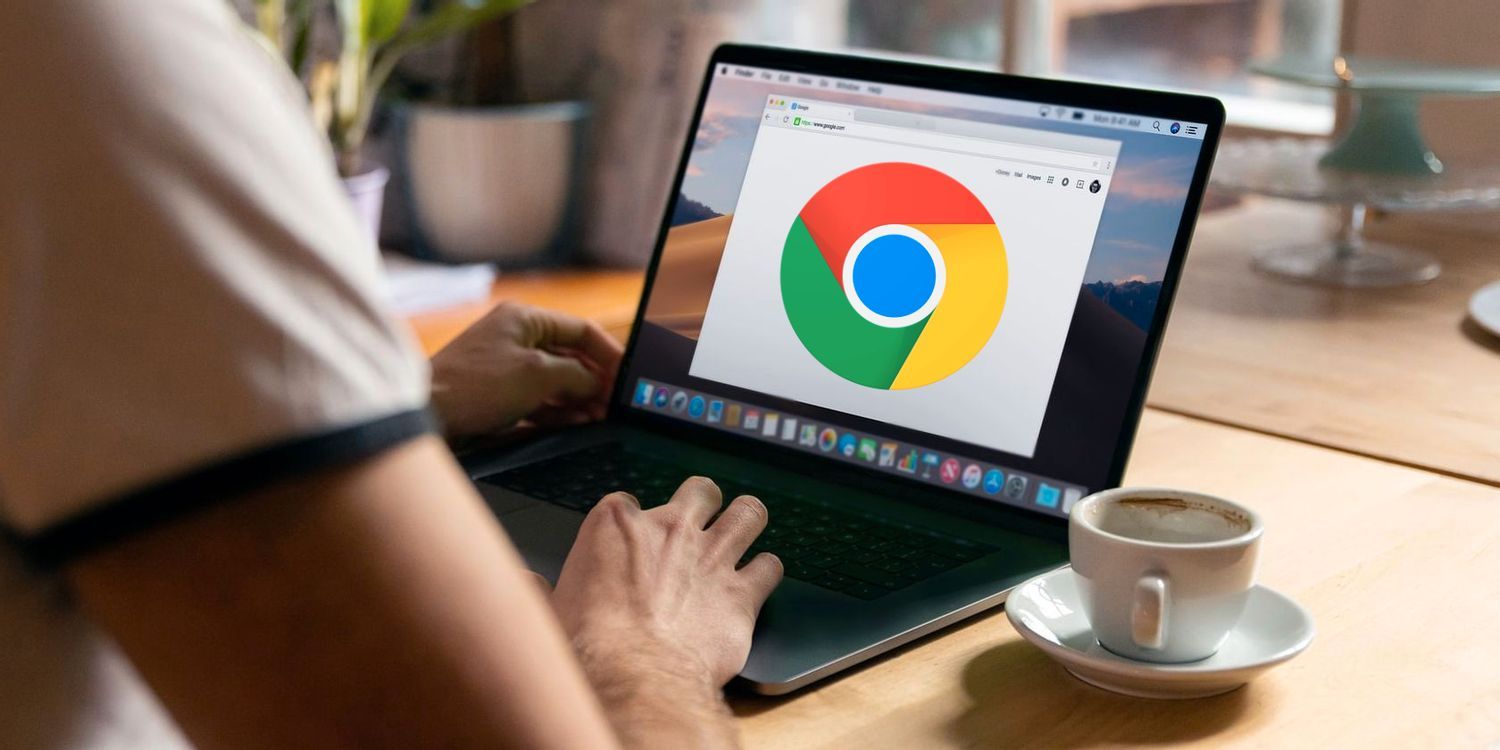
如何在你的Windows桌面上制作Chrome快捷方式?
本文解释了如何在Google Chrome中创建一个网站的快捷方式,并将其添加到您的桌面、文件夹或任务栏中。

如何修复Windows版Google Chrome上的ERR ADDRESS UNREACHABLE错误?
Chrome 是世界上最受欢迎的浏览器,但它也存在问题。以下是如何修复 Windows 中的 ERR_ADDRESS_UNREACHABLE 错误。
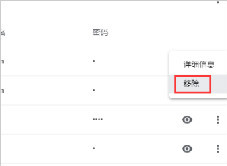
谷歌浏览器怎么删除记录过的密码_谷歌浏览器删除密码方法
你看重你的个人隐私吗?你是否在为如何清除谷歌浏览器保存的密码而发愁,来看看小编怎么做的!