google浏览器下载包完整操作流程解析

1. 打开Google浏览器官方网站(https://www.google.com/chrome/)。
2. 在首页右上角找到“下载”按钮,点击进入。
3. 在下载页面中,选择需要下载的Chrome浏览器版本,例如Chrome 74.0.3692.135(Windows)或macOS 10.15.4(64位)。
4. 点击“立即下载”按钮,开始下载Chrome浏览器。
5. 下载完成后,点击“安装”按钮,开始安装chrome浏览器。
6. 安装过程中,系统会提示您同意相关许可协议,请仔细阅读并勾选“我接受许可协议”。
7. 点击“继续”按钮,等待安装完成。
8. 安装完成后,点击“立即启动”按钮,启动Chrome浏览器。
9. 首次启动时,可能需要进行一些设置,例如添加用户账户、同步书签等。根据个人需求进行设置即可。
10. 至此,Google浏览器下载包的完整操作流程已经完成。您可以使用新下载的Chrome浏览器开始浏览网页了。

谷歌浏览器缓存清理快捷操作详解
通过清理缓存,谷歌浏览器可释放存储空间并提升速度。本文讲解快捷清理方法,助力用户保持浏览器高效运行。

谷歌浏览器下载安装后如何退出登录模式
详细说明谷歌浏览器下载安装后退出登录模式的步骤,保障账户安全及隐私保护。
google浏览器下载失败日志查看与应急处理
分享google浏览器下载失败时的日志查看与应急处理方法,帮助用户快速定位问题,及时恢复下载,保障使用体验。

谷歌浏览器下载界面频繁闪退可能由哪些插件引起
谷歌浏览器下载界面频繁闪退常因不兼容插件导致,建议禁用最近安装的插件逐一排查,恢复稳定运行。
谷歌浏览器密码安全管理实用方法
分享多种实用的密码安全管理方法,帮助用户有效保护谷歌浏览器中的账户信息。
google Chrome浏览器快捷键自定义及高效使用技巧详解教程
全面讲解google Chrome浏览器快捷键自定义及高效使用技巧,帮助用户快速掌握快捷操作,提升浏览效率和便捷性。

如何在没有网络的情况下下载Google Chrome浏览器离线安装程序?
每次重装电脑,第一件事就是去谷歌Chrome官网下载安装程序。相信谷歌浏览器也是很多人日常工作或使用的首选。
如何用百度下载chrome浏览器
如何用百度下载chrome浏览器?Google Chrome,又称Google浏览器,是个由Google(谷歌)公司开发的网页浏览器。该浏览器是基于Chromium开源软件所撰写。

怎么在 Ubuntu 22.04 上安装 Chromium 浏览器?
本教程的目的是展示如何在Ubuntu 22 04 Jammy Jellyfish 上安装 Chromium Web 浏览器。Chromium 是由 Google 维护的开源浏览器。

如何关闭谷歌浏览器拦截下载功能?关闭谷歌浏览器拦截下载功能新手指南
在这个浏览器纷繁复杂的时代,谷歌Chrome是我们日常生活中经常使用的软件。作为一款高效安全的浏览器,谷歌Chrome备受用户青睐。
谷歌浏览器下载文件失败怎么解决
谷歌浏览器下载文件失败怎么解决? Google的浏览器下载功能非常强大,但是用户在使用过程中还是会遇到下载的东西下载不了的情况。

谷歌浏览器历史记录怎么恢复
本篇文章给大家带来高手教你快速恢复谷歌浏览器的历史记录,还不清楚如何恢复历史记录的朋友快来看看吧。

如何使用C++开发Chrome自定义新标签页插件
本篇文章给大家带来利用C++开发Chrome自定义标签页插件的详细操作流程,有需要的朋友赶紧来看看吧。
如何开启谷歌浏览器flash插件
如何开启谷歌浏览器flash插件?今天小编带来谷歌浏览器开启flash插件方法分享,大家参考下面的步骤操作就可以顺利解决这个问题。
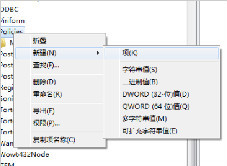
Chrome浏览器升级后提示崩溃怎么办?<详细解决方法>
打开任何页面都提示“喔唷,奔溃啦”发生在谷歌浏览器的升级之后?不知道如何解决的话就来和小编一起学习吧
如何查看在 Chrome 中阅读任何文章需要多长时间?
你有没有想过要估计阅读一篇文章需要多长时间?这个 Chrome 扩展程序可以为您做到这一点。

Chrome新标签页怎么把假搜索框改成真的?
谷歌浏览器是网络上最受欢迎的浏览器。然而,它有一些奇怪的功能,会让用户感到厌烦。其中最烦人的是新的标签页,默认情况下会显示许多快捷方式和一个谷歌搜索框。
Mac电脑如何下载安装谷歌浏览器
本篇文章中小编给大家带来在macbook上下载安装谷歌浏览器详细操作步骤,感兴趣的朋友千万不要错过了。