google浏览器下载工具插件操作极限技巧

1. 使用多线程下载:启用Chrome的“多线程下载”功能,可以同时从多个源下载文件,提高下载速度。在设置中打开“高级”选项卡,找到“多线程下载”并启用它。
2. 使用代理服务器:通过设置代理服务器,可以将下载任务重定向到其他服务器,从而加速下载速度。在设置中打开“高级”选项卡,找到“代理”并配置代理服务器。
3. 使用HTTP/2协议:HTTP/2是一种新型的超文本传输协议,相比HTTP/1.x,它可以显著提高数据传输速度。在设置中打开“高级”选项卡,找到“HTTP/2”,然后启用它。
4. 使用VPN:VPN(虚拟专用网络)可以加密您的网络连接,从而提高下载速度。在设置中打开“高级”选项卡,找到“VPN”,然后选择您喜欢的VPN服务并启用它。
5. 使用云存储服务:将下载的文件保存在云存储服务(如Google Drive、Dropbox等)中,可以减少本地磁盘空间的使用,提高下载速度。
6. 使用下载管理器:下载管理器可以帮助您更好地管理下载任务,例如添加下载队列、设置下载优先级等。
7. 使用断点续传:如果下载过程中出现中断,可以使用断点续传功能继续下载文件。在设置中打开“高级”选项卡,找到“下载”并启用“断点续传”。
8. 使用浏览器扩展程序:安装一些下载工具扩展程序,例如“迅雷”、“IDM”等,可以提供更多的功能和优化下载体验。
9. 使用定时下载:通过设置定时任务,可以在特定时间自动开始下载任务,避免手动操作。在设置中打开“高级”选项卡,找到“定时任务”,然后设置定时任务。
10. 使用浏览器插件:安装一些浏览器插件,例如“下载加速器”、“下载监控器”等,可以提供额外的下载优化功能。

如何在google Chrome中清除无效插件提升性能
学会管理Google Chrome插件,删除无用扩展,减少资源占用,优化浏览器性能,提高网页加载速度。
Google Chrome下载安装包断点续传功能使用方法
介绍Google Chrome下载安装包的断点续传功能,帮助用户实现下载不中断,提高下载体验。
Google Chrome下载安装包快速操作指南
提供Google Chrome浏览器下载安装包的快速操作指南,帮助用户高效完成下载安装,便捷上手浏览器使用。
Chrome浏览器下载安装及插件管理及冲突解决教程
介绍Chrome浏览器下载安装后插件管理技巧及冲突排查方法,保障插件功能正常运行,提升浏览器稳定性。
如何通过Chrome浏览器查看和清除网站的本地存储数据
学习在Chrome浏览器中查看和清除网站本地存储数据的步骤,有效管理浏览器存储空间,保持浏览器高效运行。

Chrome浏览器实现网页多设备同步技巧
Chrome浏览器插件实现网页多设备同步,支持跨设备无缝衔接操作。
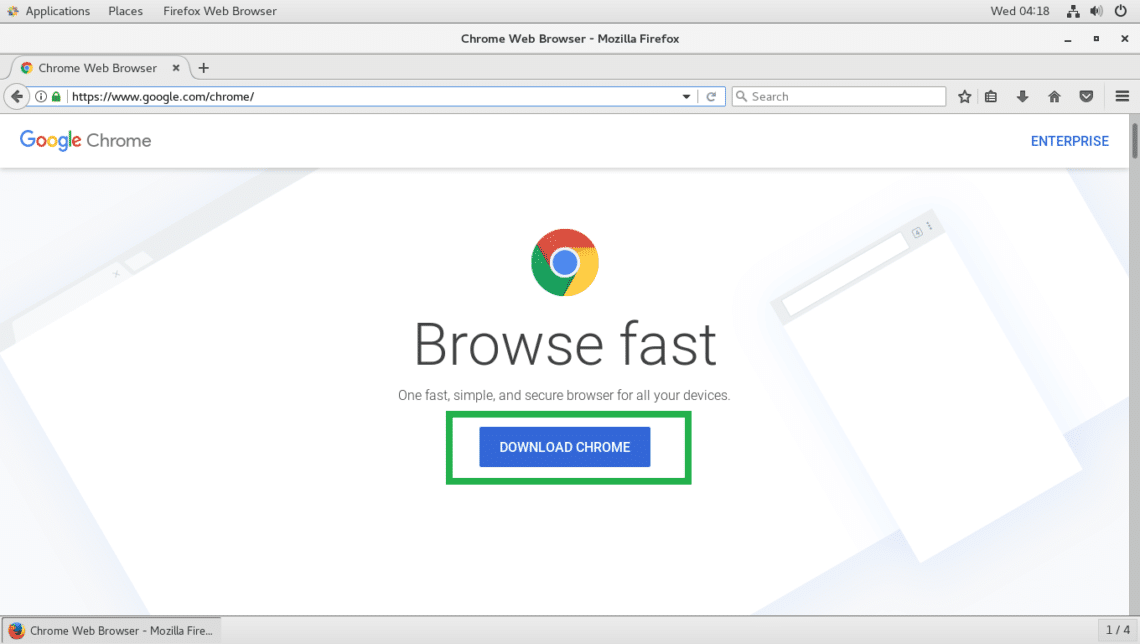
如何在 Fedora 上安装 Google Chrome 浏览器?
Fedora的默认网络浏览器是Firefox。虽然它是一个优秀的网络浏览器,但你可能更喜欢流行的谷歌Chrome浏览器。
win10安装chrome浏览器出现搜索无法访问怎么办?
许多用户在日常工作中经常需要打开Google搜索引擎来访问一些信息。然而,最近一些Windows S10用户反映,他们打开谷歌搜索时无法访问它。
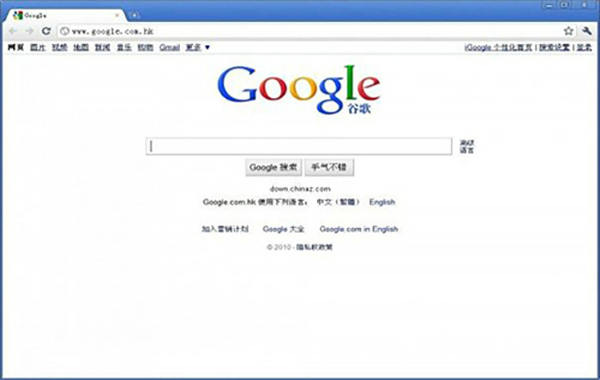
如何在电脑安装谷歌浏览器
如何在电脑安装谷歌浏览器?谷歌的 Chrome 浏览器拥有十几亿的活跃用户,也是目前市场份额最大、兼容性最好的网页浏览器。

如何下载 Google Chrome 离线安装程序
如何下载 Google Chrome 离线安装程序?当您点击官方Google Chrome 下载页面上的下载 Chrome 按钮时,网络安装程序会下载到您的系统。

电脑版xp怎么下载并安装google chrome?
Google chrome是一款快速、安全且免费的网络浏览器,能很好地满足新型网站对浏览器的要求。Google Chrome的特点是简洁、快速。

谷歌浏览器怎么开启无痕浏览
本篇文章给大家整理了谷歌浏览器无痕浏览器模式说明以及开启无痕浏览模式的详细操作步骤,大家千万不要错过了。

如何在 Chrome 中显示证书详细信息?
谷歌正在发展。在取消用户对浏览器中安装的某些插件的控制后,该公司将有关网站安全证书的信息移动到大多数用户可能永远找不到的地方。互联网上越来越多的网站转向 https。
如何使用 Google 的实验性“标志”增强 Chrome?
希望启用更好的浏览?加速 Chrome?Google Chrome 允许您启用称为标志的实验性功能。以下是 10 个可以尝试的最佳 Google Chrome 标志。
如何将选项卡缩略图添加到 Google Chrome?
默认情况下,Chrome 不会像其他浏览器那样在 Windows 任务栏中显示缩略图预览。这是使用标志或扩展名启用它。 Microsoft 在 Windows Vista 中为最小化到任务栏的软件引入了缩略图预览。从那以后,该任务栏缩略图预览功能一直是 Windows 的一部分。每当您将鼠标悬停在任务栏窗口上时,您都会看到其软件的小缩略图预览图像。

微软Edge浏览器成为全球第二大PC浏览器
微软Edge浏览器成为全球第二大PC浏览器:在换用Chromium内核后,微软新Edge已经跃居为全球第二大PC浏览器,并得到不少用户的好评。
谷歌浏览器那些鲜为人知的隐藏功能<隐藏功能详细介绍>
想变得更会使用谷歌浏览器吗,想更了解谷歌浏览器吗?小编为你带来了谷歌浏览器的隐藏功能介绍,快来学习一下吧!

IE浏览器兼容模式在哪里
IE浏览器出现的频率降低了,并不等于这就不用了,有时候还是得用的,特别是测试一些东西的时候,IE浏览器的测试数据还是很重要的。今天呢,就给大家分享一个IE浏览器小妙招,告诉你IE浏览器兼容模式怎么设置,在哪里。