谷歌浏览器安全补丁更新内容与安装操作教程

一、下载安全补丁
1. 访问官方支持页面:打开谷歌浏览器的官方网站(https://www.google.com/chrome/),找到“帮助”或“关于”部分,然后点击“安全更新”。
2. 选择版本:在弹出的页面中,选择适合您当前使用的Chrome版本的安全补丁。确保选中了正确的版本,因为不同版本的浏览器可能需要不同的安全补丁。
3. 下载补丁:点击“下载”按钮,开始下载所需的安全补丁。请确保您的网络连接稳定,以便顺利完成下载过程。
二、安装安全补丁
1. 运行安装程序:下载完成后,找到下载的文件,通常是以`.crx`或`.zip`为扩展名的文件。双击文件,启动安装程序。
2. 接受许可协议:在安装过程中,系统可能会要求您同意某些许可协议。请仔细阅读并同意相关条款,然后点击“继续”。
3. 选择安装位置:接下来,您可以选择将安全补丁安装在默认位置还是自定义位置。如果选择默认位置,系统会自动完成安装;如果选择自定义位置,您需要手动指定安装路径。
4. 等待安装完成:点击“安装”按钮后,系统将开始下载并安装安全补丁。请耐心等待安装过程完成。
5. 检查安装状态:安装完成后,您可以在浏览器的“设置”或“选项”菜单中找到“安全”或“隐私”部分,查看安全补丁是否已成功安装。如果未显示任何提示信息,说明安装失败。
6. 重启浏览器:为了确保安全补丁生效,建议在安装完成后重启浏览器。这将使新安装的补丁生效,并为您提供更好的使用体验。
三、注意事项
1. 确保网络连接稳定,以便顺利完成下载过程。
2. 在安装过程中,请仔细阅读并同意相关许可协议。
3. 如果遇到问题或无法完成安装,可以尝试重新安装或联系技术支持寻求帮助。
4. 定期检查并更新安全补丁,以确保您的浏览器始终处于最佳状态。
总之,通过以上步骤,您可以成功下载并安装谷歌浏览器的安全补丁。这将有助于提升您的浏览器安全性,保护您的个人信息免受恶意软件侵害。

华为浏览器智慧识屏功能怎么识别图片中文字
华为浏览器深度融入鸿蒙智慧视觉体系。在浏览包含外文或长段落的网页图片时双指长按屏幕,系统可在0 3秒内高亮识别全部文本,支持一键分词、快速复制与即时转译,操作极为便捷。
Chrome浏览器自动填充与表单管理技巧教程
Chrome浏览器自动填充教程讲解表单管理与优化方法,帮助用户快速完成表单填写并提升操作效率。

谷歌浏览器如何通过插件减少页面加载中的冗余
推荐几款谷歌插件(如Minify Extension),帮助减少页面加载中的冗余代码,提升加载速度。
Chrome浏览器下载权限被系统限制怎么办
讲解Chrome浏览器下载权限被系统限制时的应对措施,恢复正常下载权限。
Chrome浏览器下载包如何防止文件损坏
Chrome浏览器下载包如何防止文件损坏可避免因网络问题导致的安装失败情况。
Chrome浏览器下载安装失败提示写入保护怎么处理
针对Chrome浏览器下载安装失败时出现写入保护提示,讲解解除写入保护权限的具体方法,确保安装过程顺利完成,避免权限阻碍安装。
win10系统下载谷歌浏览器打开没响应如何解决?
谷歌浏览器是一款深受用户欢迎的浏览工具,但有时也会遇到一些问题。比如升级到win10系统后,一些用户发现谷歌浏览器打不开,没有反应。
谷歌浏览器下载文件失败怎么解决
谷歌浏览器下载文件失败怎么解决? Google的浏览器下载功能非常强大,但是用户在使用过程中还是会遇到下载的东西下载不了的情况。
如何在 Windows上安装并行运行 Chrome 稳定版、测试版和开发版?
到目前为止,在 Windows 上使用的 Chrome 无法同时使用 Chrome 稳定版和浏览器的预发布版本之一。随着谷歌解除限制,这随着今天的公告而改变。这意味着现在可以在 Windows 上安装和运行 Chrome 稳定版和预发布版的 Chrome。
如何在电脑安装谷歌浏览器
如何在电脑安装谷歌浏览器?谷歌的 Chrome 浏览器拥有十几亿的活跃用户,也是目前市场份额最大、兼容性最好的网页浏览器。
如何下载安装google chrome极速版?
如何下载安装google chrome极速版?Google Chrome是由Google开发的一款设计简单、高效的Web浏览工具。Google Chrome浏览器可以帮助你快速、安全地搜索到自己需要的内容。
谷歌浏览器下载方法介绍-谷歌浏览器探索版下载
在这个浏览器错综复杂的年代,Google Chrome是我们在生活中经常用到的一个软件,但是很多小伙伴电脑上的Google Chrome都是经过第三方修改的。
Chrome浏览器无法安装插件怎么办?<解决办法>
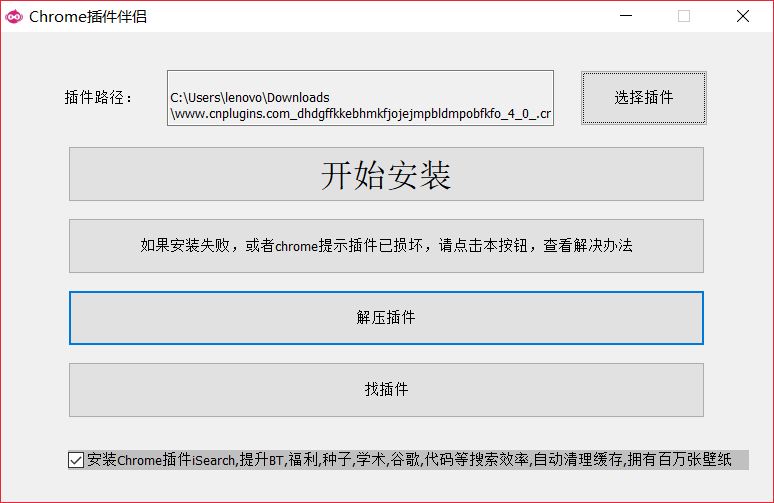
现在大部分使用浏览器有google浏览器、搜狗浏览器、360安全浏览器等,虽然国内环境无法正常登录google账户、无法访问应用商店,但是google浏览器搜索速度很快且操作方式很简单,用户可以轻松、快速访问自己最常访问的网站,也因此google浏览器深受广大网友的青睐。

360浏览器收藏夹怎么显示在上面?
360浏览器收藏夹怎么显示在上面?大家平时上网的时候,一般比较常用的网站或者以后还想继续浏览的网页,都会选择收藏到收藏夹中,下次直接打开就可以了非常的方便。
为什么Google Chrome总是冻结、崩溃或无响应?
谷歌浏览器是否一直在您的计算机上崩溃?了解如何修复 Chrome 冻结和其他令人沮丧的 Chrome错误。

Chrome 声音在 Windows 中不起作用是怎么回事?<修复方法>
当您什么都听不见时,观看 YouTube 视频的乐趣会少很多。这是在 Windows 上为 Chrome 恢复声音的方法。
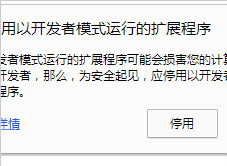
谷歌浏览器插件不可用提醒需要关闭开发者模式怎么办
安装插件后每次打开浏览器的时候都会出现请停用以开发者模式运行的扩展程序的提示是怎么回事呢,让小编带你解决这个令人烦躁的问题吧!
如何使用 Asana Chrome 扩展进行项目管理?
您是否使用 Asana 进行项目和任务管理?Asana Chrome 扩展程序可以进一步提高您的工作效率。