google Chrome浏览器插件安装及冲突排查技巧
1. 安装插件:
- 打开Chrome浏览器,点击菜单栏的“更多工具”,然后选择“扩展程序”。
- 在扩展程序页面中,点击右上角的“添加至Chrome”按钮。
- 在弹出的对话框中,搜索并选择你想要安装的插件,然后点击“添加”。
2. 检查插件冲突:
- 在扩展程序页面中,点击已安装的插件,然后点击“详细信息”按钮。
- 在插件详细信息页面中,找到“设置”选项卡,查看是否有其他插件正在使用相同的API或资源。如果有,那么可能存在冲突。
- 如果发现有冲突,可以尝试禁用或卸载其中一个插件,然后再次尝试安装。
3. 更新插件:
- 在扩展程序页面中,点击已安装的插件,然后点击“管理”按钮。
- 在插件管理页面中,找到“更新”选项,点击它。
- 在弹出的对话框中,选择“自动更新”或“手动更新”,然后点击“更新”按钮。
4. 清理缓存和Cookies:
- 在扩展程序页面中,点击已安装的插件,然后点击“清除数据”按钮。
- 在弹出的对话框中,选择“清除所有数据”,然后点击“清除”按钮。
- 在Chrome浏览器的设置中,点击“高级”选项卡,然后点击“隐私和安全”按钮。
- 在隐私和安全页面中,找到“Cookies和网站数据”选项,点击它。
- 在弹出的对话框中,选择“阻止特定站点”或“阻止所有站点”,然后点击“确定”按钮。
5. 使用开发者工具:
- 在Chrome浏览器的右上角,点击“调试器”图标,然后选择“开发者工具”选项。
- 在开发者工具中,找到“控制台”选项卡,然后输入以下代码来检查插件是否正在使用特定的API或资源:
javascript
if (typeof pluginName === 'undefined') {
console.log('插件未加载');
} else {
console.log('插件加载成功');
}
将`pluginName`替换为你想要检查的插件名称。如果输出为`'插件未加载'`,则表示插件未加载成功;如果输出为`'插件加载成功'`,则表示插件加载成功。
如何下载谷歌浏览器手机版及安装教程
指导用户快速下载并安装谷歌浏览器手机版,确保操作安全,提升手机浏览速度和稳定性。
谷歌浏览器插件标签页异常关闭恢复方法介绍
详解谷歌浏览器插件标签页异常关闭后的恢复方法,帮助用户快速找回丢失标签页内容。
Chrome浏览器下载内容无法保存怎么办
如果你遇到Chrome浏览器无法保存下载内容的问题,本文将为你提供详细的解决方案,帮助你顺利下载并保存文件。
Chrome浏览器下载异常快速排查与修复教程
Chrome浏览器提供下载异常快速排查与修复教程,用户可即时定位安装或运行问题并完成修复,保证浏览器顺利使用和长期稳定。
Chrome浏览器插件推荐与安装指南
推荐一系列优质的Chrome浏览器插件,并提供详细的安装指南,帮助用户根据自己的需求选择和安装插件,提升浏览器功能和体验。
Google浏览器默认字体样式太难看如何自定义外观
Google浏览器默认字体显示不佳时,可在外观设置中手动调整字体类型、字号和样式,打造更符合个人阅读习惯的界面体验。

如何在win系统和 Mac 上安装和更新谷歌浏览器?
为防止在使用 Google Chrome 访问 Practice Fusion 时出现性能问题,我们鼓励用户将其浏览器更新至 Chrome 版本 59 0 3071 86。
Linux如何离线下载谷歌浏览器?在Linux中离线下载谷歌浏览器详细教程
Google Chrome安装需要相关的依赖,但是目前项目中的服务器无法连接外网,所以无法直接通过yum install快速安装依赖包。所以现在,你需要下载谷歌Chrome安装包和依赖包,然后离线安装。
如何在ubuntu14.04安装chrome内核浏览器?
Google Chrome,又称Google浏览器,是个由Google(谷歌)公司开发的网页浏览器,是一款不错的浏览器,速度很快。
如何修复谷歌浏览器更新检查失败错误代码3:0x80040154?
谷歌浏览器是世界上最受欢迎的浏览器之一,许多用户更喜欢将其作为Windows PC上的默认浏览器。Chrome提供了广泛的功能,使浏览体验变得愉快和容易。因此,它仍然是最值得信赖的浏览器之一。然而,就像任何其他浏览器一样,即使是Chrome也有自己的缺点,在你最需要的时候,它也同样容易出现错误和故障。
ubuntu 12.04 LTS 安装chrome问题及解决方法详解!
谷歌浏览器 Google Chrome完全免费,跨平台支持 Windows、Mac 和 Linux 桌面系统,同时也有 iOS、Android 的手机版 平板版,你几乎可以在任何智能设备上使用到它。
如何更新谷歌浏览器的开发版?更新谷歌浏览器开发版新手指南
Chrome 很受欢迎,因为它提供了一个简单的业务指南。作为面向业务的浏览器,它遵循自动更新范式,可在各种企业环境中提供简单稳定的更新。“稳定版”和“测试版”频道都有 Chrome 更新,这些更新已经可用。

如何清除谷歌浏览器中的浏览数据?
如果您希望清除 Google Chrome 中的浏览数据,有两种简单的方法可以做到这一点。这是你需要知道的。
如何为新标签页自定义启用 Chrome 颜色菜单?
在 77 版中,Chrome 做了了许多改进,并提供了一些令人惊叹的功能。其中之一允许您使用特殊的颜色选择器和许多预设来改变浏览器的配色方案。虽然默认情况下没有启用它,但您可以使用标志来激活它。
Chrome新标签页怎么把假搜索框改成真的?
谷歌浏览器是网络上最受欢迎的浏览器。然而,它有一些奇怪的功能,会让用户感到厌烦。其中最烦人的是新的标签页,默认情况下会显示许多快捷方式和一个谷歌搜索框。
谷歌浏览器代理服务器出现问题怎么办?(最快的解决办法)
你有可以登qq微信却无法使用谷歌浏览器上网的经历吗?来和小编一起解决谷歌浏览器代理服务器的问题
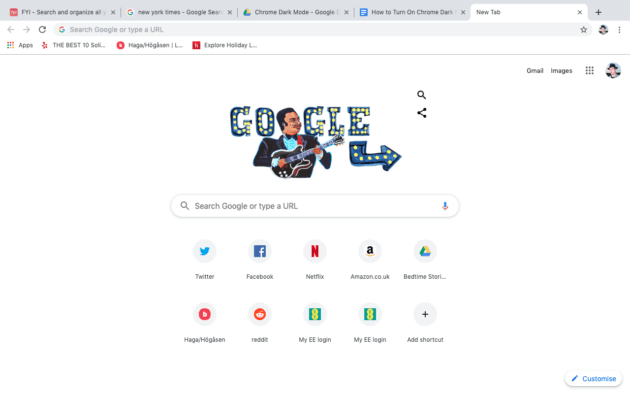
如何在Windows 10系统启用chrome黑暗模式?
你知道谷歌浏览器吗,你了解谷歌浏览器吗?你有没有想使用谷歌浏览器却不会启用chrome黑暗模式的问题,来和小编一起了解下启用chrome黑暗模式的具体操作步骤吧,大家可以学习收藏一下。
如何阻止谷歌跟踪你的搜索?
谷歌记录了你所有的搜索历史,简单明了。如果您想使用公司的任何服务,例如油管(国外视频网站)、Gmail和谷歌地图,并对这些服务进行个性化设置,您必须使用谷歌帐户登录。出于对隐私的持续关注,你应该知道谷歌跟踪你的信息种类,它如何使用这些信息,以及你可以做些什么来更好地保护你的谷歌搜索。