Chrome浏览器插件功能解析热门推荐完整操作教程
1. 下载并安装chrome浏览器。
2. 在Chrome浏览器中,点击菜单栏的“更多工具”,然后点击“扩展程序”。
3. 在扩展程序页面,点击右上角的“开发者模式”按钮,允许安装第三方扩展程序。
二、安装插件
1. 在扩展程序页面,搜索“热门推荐”插件。
2. 找到名为“热门推荐”的插件,点击“添加至Chrome”。
3. 安装完成后,点击“关闭”按钮。
三、使用插件
1. 打开一个网页,点击页面右上角的“扩展程序”图标。
2. 在弹出的菜单中,选择“热门推荐”插件。
3. 在插件页面,可以看到当前网页的热门内容推荐。
4. 点击感兴趣的内容,可以查看详情、评论和分享。
四、自定义设置
1. 在插件页面,点击右上角的“设置”按钮。
2. 在设置页面,可以调整插件的显示方式、排序规则等。
3. 还可以在设置页面,添加或删除喜欢的内容类型。
五、常见问题
1. 如何更换插件?
- 在插件页面,点击右上角的“设置”按钮,然后点击“更换插件”。
2. 如何删除插件?
- 在插件页面,点击右上角的“设置”按钮,然后点击“删除插件”。
3. 如何禁用插件?
- 在插件页面,点击右上角的“设置”按钮,然后点击“禁用插件”。

Chrome浏览器安全设置与防护功能分析
Chrome浏览器提供了多种安全设置和防护功能,帮助用户保护个人隐私和数据安全。本文分析了这些安全功能,并提供了配置建议,以保障浏览体验的安全性。
Chrome浏览器旧版本下载与安装完整操作步骤
Chrome浏览器旧版本下载和安装可按完整操作步骤执行,确保软件功能稳定,便于用户回溯或兼容特定系统环境。

Chrome浏览器下载文件安全设置
Chrome浏览器支持多种文件安全设置,保障下载文件权限安全,有效防止未经授权访问和数据泄露。

google Chrome浏览器下载任务列表空白的快速修复方案
介绍google Chrome浏览器下载任务列表空白的常见原因及快速修复方案,帮助用户迅速恢复任务显示。
谷歌浏览器下载安装及高速下载技巧完全解析
谷歌浏览器下载安装后可使用高速下载技巧提升传输速度。教程提供操作步骤、网络优化方法及实用技巧,实现快速下载体验。
谷歌浏览器下载插件后浏览器卡顿解决方法
针对谷歌浏览器下载插件后出现卡顿问题,提供有效的优化方案和插件管理技巧。
2021最新版谷歌浏览器怎么下载
2021最新版谷歌浏览器怎么下载?谷歌浏览器可以帮助您保持工作效率并全面控制您的在线安全,并致力于保护您的在线数据和隐私。

google浏览器怎么开启增强型保护功能
许多小伙伴为了保护自己上网安全都会开启谷歌里内置的增强型保护功能。但还有些小伙伴不了解怎么设置。下面就来教大家快速开启的方法。

谷歌浏览器任务管理器怎么打开
本篇文章中小编给大家带来开启chrome浏览器任务管理器的详细操作流程,希望能够帮助大家解决问题。
怎么创建谷歌浏览器书签
创建书签是为了快速访问网页内容,那么谷歌浏览器要怎么创建书签?下面教大家创建谷歌浏览器书签的方法。

Chrome浏览器如何开启自动验证功能
Chrome浏览器如何开启自动验证功能?下面就让小编给大家带来Chrome浏览器自动验证开启教程,感兴趣的朋友千万不要错过了。
如何升级或降级谷歌浏览器
目前有四种不同的版本或频道,如果你使用谷歌的术语,谷歌 Chrome 浏览器,如果你将开源浏览器 Chromium 添加到列表中,则有五种。

如何使用 Asana Chrome 扩展进行项目管理?
您是否使用 Asana 进行项目和任务管理?Asana Chrome 扩展程序可以进一步提高您的工作效率。
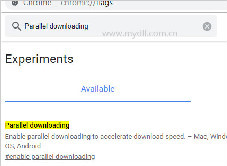
让谷歌浏览器下载加速该怎么做_谷歌浏览器加速下载方法
你觉得谷歌浏览器下载文件不如其他浏览器快?那是你不会谷歌浏览器的多线程下载!来和小编一起学习如何打开多线程加速吧!

10 个让 Chrome 使用更少磁盘空间的修复方法!
如果您发现 Chrome 占用了过多的磁盘空间,请尝试以下十个修复程序来解决问题。
如何阻止谷歌浏览器无响应?
使用 Google Chrome 时,您的浏览器可能会由于某些原因变得无响应。这种情况可能会令人沮丧,尤其是当您正在做一些重要的事情时。本文提供了一些提示,您可以使用这些提示来阻止您的 Google Chrome 浏览器无响应。
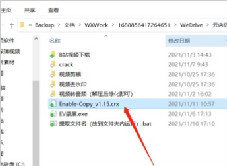
谷歌浏览器右键复制被禁止了_ 下载插件一键解决
你有没有在使用谷歌浏览器的时候遇到各种问题呢,你知道谷歌浏览器右键复制被禁止了是怎么回事呢?来了解谷歌浏览器右键复制被禁止了的解决方法,大家可以学习一下。
如何在 Chrome 中保存标签?
Chrome 是 Windows 和 Linux 操作系统中广泛使用的网络浏览器。Chrome 提供了多项功能,让您的工作更轻松。如果 Chrome 崩溃,它可以很好地记住您打开了哪些标签。但是,如果您必须在几天和几周后使用某些标签,Chrome 提供了保存您将来需要的标签的功能。在 Chrome 中保存标签的一种简单方法是为该标签添加书签。