Chrome浏览器网页内容无法显示故障排查操作流程
2. 清除浏览器缓存和Cookies:在Chrome浏览器的菜单栏中选择“更多工具”>“清除浏览数据”。这将清除您的浏览历史、Cookies和其他数据。然后,重新打开网页,看是否能够正常显示内容。
3. 检查网络连接:确保您的计算机已连接到互联网。如果您使用的是Wi-Fi,请尝试切换到有线连接。
4. 禁用浏览器扩展程序:有些扩展程序可能会干扰网页内容的显示。尝试禁用所有扩展程序,然后重新加载网页。
5. 更新浏览器:确保您的Chrome浏览器是最新版本。访问Chrome Web Store,查看是否有可用的更新。
6. 检查浏览器设置:在Chrome浏览器的设置中,确保没有启用任何阻止JavaScript的功能。您可以在这里找到相关设置:https://chrome.google.com/webstore/apps/details/org.chromium.chrome/?hl=zh-CN

搜狗浏览器怎么样好不好
相信大多数的人都有经历过求学生涯的,上自习 刷题库 背单词 泡图书馆,可学习成绩并没有想象中有很大幅度的提
微信能正常聊天但网页打不开是什么原因?重置DNS与清除代理残留教学
微信通信正常但电脑打不开网页精准修复方案。针对底层网络通信正常但HTTP解析受阻痛点,提供4步实操指南:在Windows设置中关闭异常系统全局代理、命令提示符执行ipconfig flushdns刷新解析并重置WinSock网络目录,快速恢复上网。
谷歌浏览器插件增强网页隐私保护功能详解
详细介绍谷歌浏览器插件增强隐私保护功能,提升用户上网安全和隐私防护。
Google Chrome下载资源频繁被终止如何恢复
Google Chrome下载资源多次被终止,可通过下载管理工具续传中断文件,或排查网络及系统干预原因恢复下载。
google浏览器性能优化工具与插件使用评测
google浏览器性能优化工具和插件使用评测帮助用户选择高效扩展,通过优化设置和插件组合提升浏览器速度,实现流畅高效的网页访问体验。

Google浏览器视频播放自动降画质关闭方法
了解如何关闭Google浏览器视频播放时自动降画质的功能,恢复高清画质,提升视频观看体验。
谷歌浏览器的下载教程及基础配置<基础下载教学>
你知道如何下载安装并配置谷歌浏览器吗?你想进入信息时代吗?快来一起学习谷歌浏览器最基础的技巧吧,专为新人制作!
怎么给谷歌浏览器设置背景图片
本篇文章给大家带来谷歌浏览器自定义背景图片的操作方法介绍,喜欢个性化设置的朋友快来看看吧。
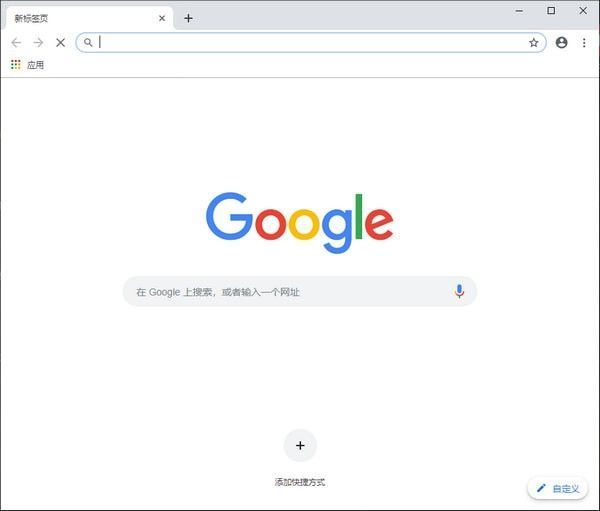
win10系统下载谷歌浏览器打开没响应如何解决?
谷歌浏览器是一款深受用户欢迎的浏览工具,但有时也会遇到一些问题。比如升级到win10系统后,一些用户发现谷歌浏览器打不开,没有反应。
怎么将谷歌浏览器升级到Chrome 88?<升级方法>
Google Chrome,又称Google浏览器,是个由Google(谷歌)公司开发的网页浏览器。该浏览器是基于Chromium开源软件所撰写。
chrome安装失败错误代码0x80070057怎么解决
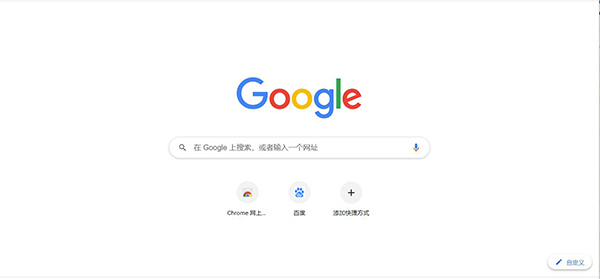
chrome安装失败错误代码0x80070057怎么解决?虽然电脑中会自带浏览器,但很多用户都习惯使用自己熟悉的第三方浏览器。
卸载谷歌浏览器之后就再也不能安装怎么办?
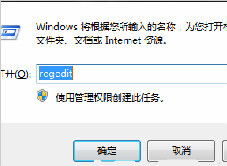
你有卸载了谷歌浏览器再次安装回来的经历吗?你知道如何解决有时卸载后无法再安装谷歌浏览器的问题嘛?来和小编一起解决问题吧!
如何使用谷歌浏览器调试 CSS?
您的浏览器包含一组功能强大的 Web 开发和设计工具。了解如何更改您正在查看的任何网页的样式。

如何在谷歌浏览器中阻止网页图像
如果 Chrome 因加载图像所需的时间太长而运行缓慢,以下是在浏览器中阻止网页图像的方法。Google Chrome 是大多数用户的首选浏览器。有几种方法可以使用该浏览器的选项和扩展程序阻止页面上的图像。
谷歌浏览器怎么才能自定义你的新标签页
你会不会觉得谷歌浏览器的新标签页不和你的胃口?来学此一招,让你的新标签页变成你喜欢的样子!
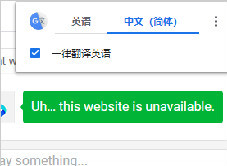
谷歌浏览器翻译显示服务器失败_谷歌浏览器翻译失败怎么办
谷歌浏览器自带的翻译功能是十分好用的,你有没有遇到过谷歌浏览器翻译失败的情况?快来和小编一起解决吧!
谷歌浏览器上下抖动怎么办_谷歌浏览器抖动解决方法
你有没有遇到移动鼠标或是打字的时候会导致谷歌浏览器发生上下抖动的问题,来和小编一起解决谷歌浏览器的问题吧!
如何直接从 Chrome 地址栏搜索 Google Drive 文件?
需要快速查找 Google Drive 文件?以下是设置 Chrome 以直接从地址栏搜索您的方法。