google浏览器视频播放声音异常快速修复操作
2. 更新浏览器:确保你的浏览器是最新版本。旧版本的浏览器可能存在已知的问题,这些问题可能会导致视频播放时声音异常。
3. 清理缓存和Cookies:有时候,浏览器的缓存和Cookies可能会影响视频播放。尝试清除浏览器的缓存和Cookies,然后再次尝试播放视频。
4. 禁用插件:有些插件可能会干扰视频播放。尝试禁用所有插件,然后再次尝试播放视频。
5. 使用不同的浏览器:如果你在使用多个浏览器,尝试切换到另一个浏览器,看看问题是否仍然存在。
6. 更新操作系统:确保你的操作系统是最新的。有时候,操作系统的问题也可能导致视频播放时声音异常。
7. 联系技术支持:如果以上方法都无法解决问题,你可能需要联系Google的技术支持,以获取更专业的帮助。
Chrome浏览器下载完成后插件批量管理教程
Chrome浏览器下载完成后可进行插件批量管理。教程教用户高效启用和配置扩展功能,提高操作效率。

UC手机浏览器为什么无法下载
uc浏览器是许多手机用户喜爱的一款浏览器,平时喜欢用来浏览网页。最近有用户反映,uc浏览器安装在sd卡里,但是安装在卡以外就出现问题,现在无法安装新的uc浏览器了。
谷歌浏览器下载文件如何远程使用
分享谷歌浏览器下载文件后如何通过远程访问进行操作和管理,提升工作和生活效率。
谷歌浏览器网页渲染性能提升方法详解
谷歌浏览器网页渲染性能提升方法通过合理调整缓存和渲染策略,提高页面加载速度和流畅度,改善多标签浏览体验,适合高频使用者。
谷歌浏览器如何安装和卸载扩展
提供Chrome扩展程序安装与卸载的详细步骤和建议,帮助用户有效管理扩展程序。
谷歌浏览器和Safari的比较分析
对比谷歌浏览器与Safari浏览器,深入分析两者的优缺点,帮助您选择最适合的浏览器,了解两者的特点与差异。
在哪里可以下载不同的 Google Chrome 版本?
您知道仅谷歌就定期发布四种不同版本的谷歌 Chrome 浏览器吗?这还不包括构成浏览器核心的 Chromium 版本。本指南描述了这些版本之间的差异。它还链接到可以下载每个构建的官方下载页面。
如何下载谷歌浏览器安卓正式版?<下载方法>
谷歌浏览器 Google Chrome完全免费,跨平台支持 Windows、Mac 和 Linux 桌面系统,同时也有 iOS、Android 的手机版 平板版,你几乎可以在任何智能设备上使用到它。

谷歌浏览器下载文件被阻止怎么解除
本篇文章给大家详细介了解决谷歌浏览器下载文件被拦截方法教程,感兴趣的朋友快来看看吧。

如何在谷歌浏览器中导入证书
本篇文章给大家详细介绍了谷歌浏览器导入证书的详细步骤,有需要的朋友赶紧来看看了解一下吧。
如何快速安装Chrome driver
如何快速安装Chrome driver?谷歌浏览器 Google Chrome完全免费,跨平台支持 Windows、Mac 和 Linux 桌面系统,同时也有 iOS、Android 的手机版 平板版,你几乎可以在任何智能设备上使用到它。
如何使用Chrome离线安装程序
装Chrome被设计得很简单。然而,它并不适合每个人的需求,也不总是完美地工作。幸运的是,还有另一个选择。 Chrome离线安装程序可以让你在没有互联网连接的情况下安装Chrome。
谷歌浏览器无法上网的几种解决方法(详细步骤)
你的谷歌浏览器出现了无法上网又不清楚原因的问题吗?来看看小编给出的几种情况与方法,快来看看该怎么办吧!
谷歌浏览器提示“此网站无法提供安全连接”怎么办?<解决方法>
大家在使用google浏览器查资料的时候,有没有遇到网站弹出“您与此网站之间建立的连接不安全,请勿在网站上输入任何敏感信息(例如密码或信用卡信息),因为攻击者可能会盗取这些信息”的提示,遇到这种情况其实是有方法可以解决的,下面就一起来看看具体的解决方法吧。希望能对大家有所帮助!

如何将Chrome 浏览历史导出为 HTML、CSV 或 TXT?
我们通常谈论清除我们的浏览器历史记录,以免它成为窥探的牺牲品,但在擦除之前存储您的历史记录也是一个好主意。
修复 Google Chrome 中的隧道连接失败错误!
谷歌浏览器是一种流行的浏览器;但是,它会在显示屏上显示许多技术错误。主要浏览互联网以获取信息的最终用户很难理解这些错误。
带你认识谷歌浏览器的调试工具!<超详细介绍>
你认识谷歌浏览器的一些很好用的基础调试工具吗,就让小编来带你认识认识吧!
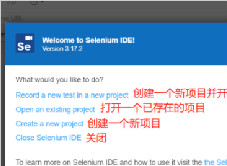
谷歌浏览器安装Selenium IDE插件_Selenium IDE插件用法
Selenium IDE插件是一款支持在谷歌浏览器上运行的专业插件,提供浏览器脚本的录制,回放以及编辑脚本功能,以及浏览器元素的定位,小编这就为你介绍安装教学及基础实例