谷歌浏览器网页字体大小调节及视觉体验优化
1. 打开浏览器设置:在谷歌浏览器的右上角,点击三个点或“更多工具”图标,然后选择“设置”。
2. 访问外观和个性化设置:在设置菜单中,向下滚动并找到“外观和个性化”部分。
3. 调整字体大小:在“外观和个性化”设置中,找到“字体大小”选项。你可以选择“标准”、“小”、“大”或“自定义”等不同的字体大小。
4. 使用快捷键:如果你喜欢使用快捷键来快速调整字体大小,可以在键盘上按下`ctrl + shift + =`(windows)或`cmd + shift + =`(mac),这将使浏览器窗口的字体放大到最大。
5. 使用浏览器扩展程序:有许多第三方浏览器扩展程序可以帮助你更精细地控制字体大小。例如,你可以安装名为“font size control”的扩展程序,它允许你根据需要调整字体大小。
6. 调整缩放级别:在“外观和个性化”设置中,你还可以找到“缩放级别”选项。通过调整这一选项,你可以改变页面的缩放比例,从而影响整体的视觉体验。
7. 使用无障碍功能:谷歌浏览器提供了许多无障碍功能,如屏幕阅读器支持、语音搜索等。这些功能可以帮助视力障碍者更好地浏览和使用你的设备。
8. 更新浏览器:确保你的谷歌浏览器是最新版本,因为新版本通常会包含性能改进和用户体验优化。你可以在浏览器的“帮助”菜单中检查是否有可用的更新。
9. 使用辅助功能:如果你在使用谷歌浏览器时遇到困难,可以尝试使用其内置的辅助功能,如键盘快捷键、屏幕阅读器等。
通过以上步骤,你应该能够有效地调整谷歌浏览器的网页字体大小和视觉体验。
Chrome浏览器安装包下载速度提升及优化技巧
Chrome 浏览器安装包下载可能受网络或系统影响。文章提供提升下载速度和优化方法,帮助用户高效获取安装包。
在google浏览器中调节网页中的资源加载优先级
调整Chrome浏览器资源的加载优先级,可以加快网页加载速度,提升用户体验,让页面快速响应。

Chrome浏览器启动速度优化操作
Chrome浏览器提供启动速度优化操作方法,帮助用户加快浏览器打开速度,提高使用效率和操作便捷性。

遨游浏览器怎么下载视频到电脑
在傲游浏览器中,可以轻松在线下载视频,无需其他下载工具。傲游浏览器下载在线视频的方法很简单,只要进行简单的设置,就可以将视频下载到指定的路径中。

谷歌浏览器下载安装及网络环境配置优化全攻略
重点介绍谷歌浏览器下载安装后的网络环境配置技巧,结合优化方法有效提升浏览速度和稳定性,保障浏览体验流畅无卡顿,适合希望改善网络连接的用户参考。
Chrome浏览器书签同步跨设备完整教程
Chrome浏览器支持书签同步,可在不同设备间无缝访问。本文提供完整操作教程,让用户轻松管理书签并跨设备同步,提升浏览便利性。
chrome浏览器闪退有什么方法解决
本篇文章给大家详细介绍了chrome浏览器闪退问题原因及解决方法,感兴趣的朋友千万不要错过了。
如何下载 Google Chrome 离线安装程序
如何下载 Google Chrome 离线安装程序?当您点击官方Google Chrome 下载页面上的下载 Chrome 按钮时,网络安装程序会下载到您的系统。
如何在小米 11 安装chrome浏览器
如何在小米 11 安装chrome浏览器?谷歌浏览器 Google Chrome完全免费,跨平台支持 Windows、Mac 和 Linux 桌面系统,同时也有 iOS、Android 的手机版 平板版,你几乎可以在任何智能设备上使用到它。
谷歌网络浏览器安装不了怎么办?
谷歌浏览器安装不了怎么办?虽然现在市面上的浏览器越来越多,但是还是有很多朋友更喜欢用谷歌Chrome。这个浏览器确实很好用,但是最近有很多朋友反映自己的电脑装不了谷歌Chrome。那么这个时候我们该怎么办呢?不清楚的朋友来们一起来看看如何操作吧!
Chrome浏览器提示无法安全地下载怎么办?<解决方法>
Google chrome是一款快速、安全且免费的网络浏览器,能很好地满足新型网站对浏览器的要求。Google Chrome的特点是简洁、快速。
谷歌浏览器下载之后无法登录怎么办?<解决方法>
Chrome谷歌浏览器是目前使用人数、好评都比较高的一款浏览器了、深受用户的喜爱,追求的是全方位的快速体验。
谷歌浏览器总是崩溃怎么解决_谷歌浏览器崩溃处理步骤
你的谷歌浏览器会总是出现崩溃或是无响应的情况吗?如果会的话不如来学学该怎么解决吧!
google浏览器打开不久自动退出怎么办?<简单解决方法>
谷歌浏览器总是打开一会就闪退,小编教你分析原因并且解决!

如何使用谷歌 Chrome 浏览器获取 MIT 个人证书?
Google Chrome是适用于 PC、Mac 或 Linux 的网络浏览器,IS&T 不支持谷歌浏览器
Chrome浏览器升级后提示崩溃怎么办?<详细解决方法>
打开任何页面都提示“喔唷,奔溃啦”发生在谷歌浏览器的升级之后?不知道如何解决的话就来和小编一起学习吧

如何减少Chrome CPU使用率和电池消耗?
谷歌浏览器可以说是当今性能最快的浏览器,但这种速度是有代价的。
谷歌浏览器如何离线安装插件<详细教程>
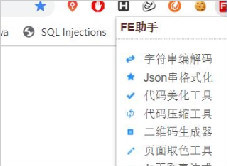
相信很多人经常遇到进不去谷歌商店的问题,安装不了自己想要的插件,这里小编教给大家不用进谷歌商店也可以安装插件的方法。