2025年谷歌浏览器视频播放卡顿的快速修复方案
1. 检查网络连接:
(1)确保您的设备已连接到稳定的wi-fi网络。
(2)尝试使用有线连接而不是无线连接。
(3)如果使用的是移动数据,请切换到4g或5g网络。
2. 更新谷歌浏览器:
(1)访问谷歌官方支持页面,查看是否有关于chrome浏览器的更新。
(2)如果有可用的更新,请安装最新版本。
3. 清理缓存和cookies:
(1)打开“设置”>“清除浏览数据”。
(2)选择“缓存图像和文件”、“cookies和网站数据”以及“历史记录”。
(3)点击“清除数据”,然后重启浏览器。
4. 禁用扩展程序:
(1)打开“设置”>“高级”>“隐私和安全”。
(2)找到“插件”选项,禁用所有扩展程序。
(3)启用“开发者模式”,允许加载来自chrome://extensions/ 的扩展。
5. 更新操作系统:
(1)运行系统更新,以确保您的设备上的所有软件都是最新的。
(2)对于windows用户,可以访问“设置”>“更新与安全”>“windows update”。
(3)对于macos用户,可以访问“系统偏好设置”>“软件更新”。
6. 检查硬件性能:
(1)如果您的设备是笔记本电脑或台式机,考虑升级硬件,如增加ram或更换更强大的显卡。
(2)如果是移动设备,如智能手机或平板电脑,检查设备的散热情况,确保没有过热。
7. 使用第三方播放器:
(1)尝试使用其他视频播放器,如vlc media player或ffmpeg,它们通常对硬件要求较低,并且能够更好地处理视频播放。
8. 联系技术支持:
(1)如果上述方法都无法解决问题,请联系谷歌客服或技术支持寻求帮助。
(2)提供详细的错误信息和您已经尝试过的步骤,以便他们能够更好地帮助您解决问题。
总之,这些建议是基于一般性的指导,具体解决方案可能需要根据您的具体情况进行调整。
Chrome浏览器官网下载失败是否需要清除缓存
分析Chrome浏览器官网下载失败是否因缓存导致,并介绍清除缓存的操作方法。

OPPO 浏览器提取网页不可复制文字实用小技巧
OPPO浏览器针对网页内因版权或技术限制导致的不可复制文本,提供了高效的抓取手段。本文分享了几种实用的文字提取小技巧,助您轻松绕过限制,快速获取学习资源与重要信息摘要。
Google Chrome浏览器启动项管理及加速技巧教程
Google Chrome浏览器启动项管理是提升浏览器开机速度的重要手段。本文详细讲解启动项优化技巧,帮助用户快速启动浏览器,提升使用体验。
google Chrome浏览器快速下载和安装流程
google Chrome浏览器可快速下载安装,用户按流程操作,实现极速部署和高效启用,同时确保浏览器功能完整、稳定运行和安全使用。
如何通过Google Chrome提升网页中多媒体文件的加载
提升网页中多媒体文件(如音频、视频等)的加载速度,减少加载延迟,优化用户体验。
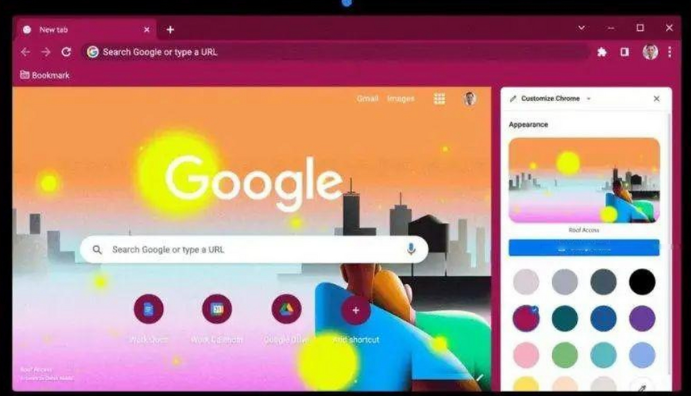
google浏览器网页阅读模式使用方法
Google浏览器可开启网页阅读模式。操作方法指导用户优化网页阅读效果,提高浏览舒适性和操作便捷性,实现顺畅高效体验。
国内怎么下载谷歌浏览器
国内怎么下载谷歌浏览器?Google的chorme浏览器是一款综合性能非常优秀的浏览器,但是由于一些原因,我们无法方便快捷的下载安装。

如何下载 Mac 版 Chrome
如何下载 Mac 版 Chrome?想在您的 Mac 上试用 Google Chrome?这是下载它的方法。
谷歌浏览器怎么关联使用迅雷下载?
谷歌浏览器怎么关联使用迅雷下载?Chrome谷歌浏览器是目前使用人数、好评都比较高的一款浏览器了、深受用户的喜爱,追求的是全方位的快速体验。
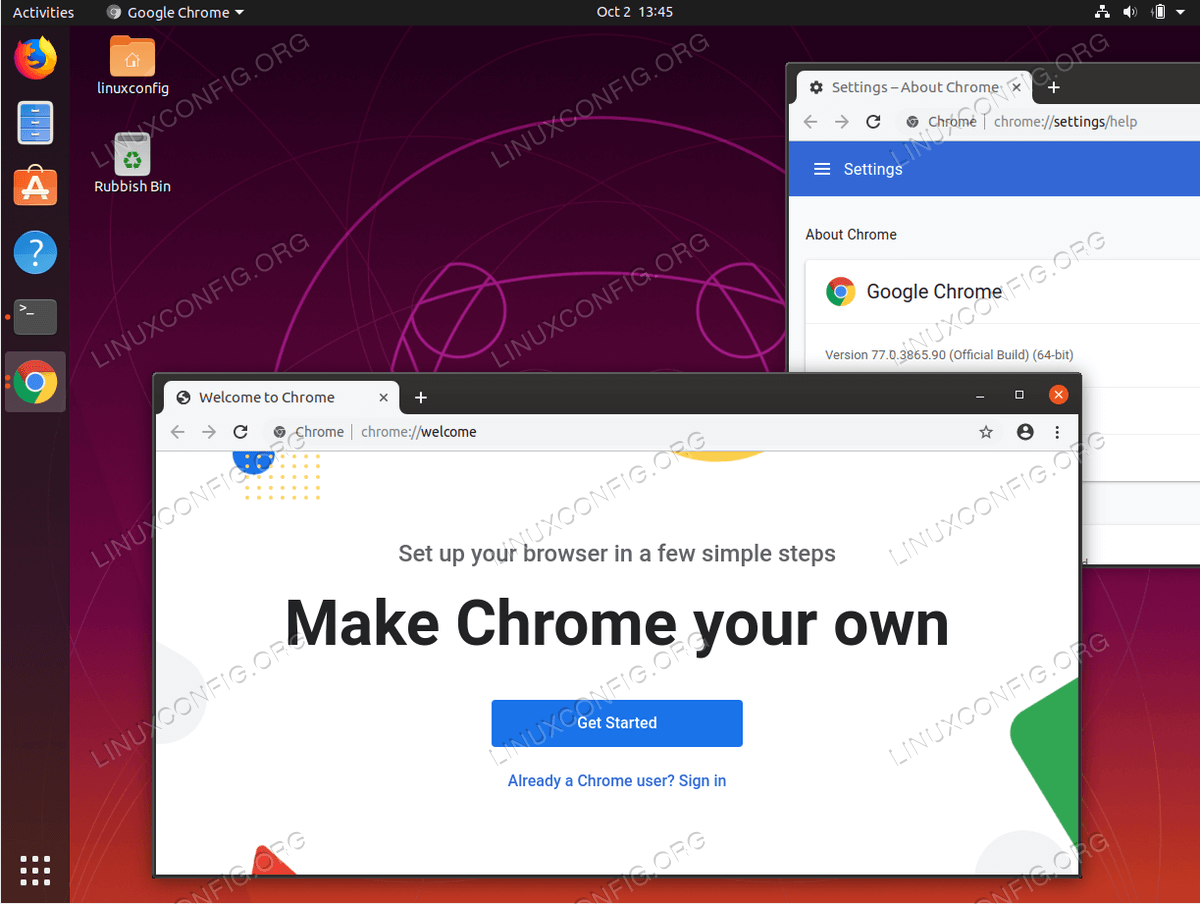
如何在 Ubuntu 19.10 Eoan Ermine Linux 上安装 Google Chrome?
在本文中,我们将在 Ubuntu 19 10 Eoan Ermine Linux 上安装 Google Chrome 浏览器。
如何下载官方正式版谷歌Chrome浏览器?
如何下载官方正式版谷歌Chrome浏览器?我们经常会遇到这样一个问题:无法从谷歌官网下载网络版Chrome,总是停在下载的地方。
如何在谷歌浏览器中导入证书
本篇文章给大家详细介绍了谷歌浏览器导入证书的详细步骤,有需要的朋友赶紧来看看了解一下吧。
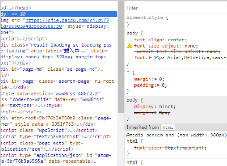
谷歌浏览器的开发者工具有哪些功能?(功能详解)
谷歌开发者工具的功能特别多特别齐全,小编也不敢说全部都能运用自如,接下来小编就带你认识一下谷歌浏览器的开发者工具吧!
如何在 Chrome 中对标签进行分组和组织?
Google Chrome 获得了一项称为标签组的新功能,允许用户以实用、有效且易于使用的方式组织选项卡组。
chrome如何使用隐姓埋名保护自己?
Chrome的隐姓埋名让你在浏览时多了一层隐私:搜索查询不会被记住或绑定到你的谷歌个人资料。一旦关闭窗口,所有的cookies都将被丢弃。您的任何浏览历史都不会被保存。
Chrome扩展如何访问当前标签页
本篇文章给大家带来从Chrome扩展访问当前标签页信息的详细步骤,希望能够帮助大家解决问题。
无法在Windows上从Google Chrome下载或保存图像怎么办?
谷歌浏览器是互联网上最好和最广泛使用的浏览器之一。但是,有时由于隐藏的错误,它可能会遇到问题。
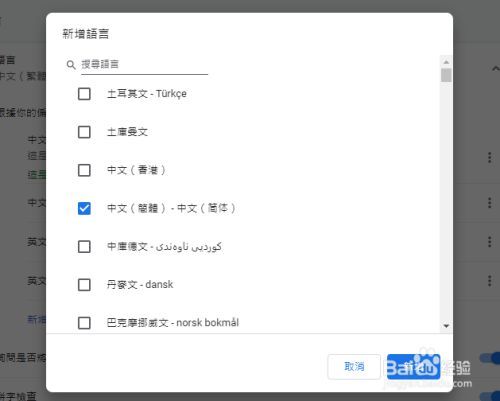
谷歌浏览器打开后是繁体字该怎么办
你有没有在使用谷歌浏览器的时候遇到各种问题呢,你知道谷歌浏览器设置页面都是繁体字是怎么回事呢?来了解谷歌浏览器设置页面都是繁体字的解决方法,大家可以学习一下。