如何通过Google Chrome减少网页中的阻塞请求
一、了解阻塞请求
阻塞请求是指在浏览器加载网页时,某些资源(如脚本、样式表等)的加载会阻止页面其他部分的渲染和交互。例如,一个外部脚本文件在加载完成之前,页面可能会处于空白或无法交互的状态。常见的导致阻塞请求的资源包括JavaScript文件、CSS文件以及一些需要同步加载的大文件等。
二、使用Chrome DevTools分析阻塞请求
1. 打开Google Chrome浏览器,按下F12键或者右键点击页面并选择“检查”,打开开发者工具。
2. 切换到“network”(网络)面板。这个面板可以显示页面加载过程中的所有网络请求信息。
3. 刷新页面,此时Network面板会记录下所有的请求。观察“Waterfall”(瀑布图),其中红色条表示阻塞请求。一般来说,阻塞请求会在其之前的请求完成后才开始加载,并且会延迟后续请求的开始。
4. 点击具体的请求条目,可以在右侧查看该请求的详细信息,包括请求类型、状态码、响应时间等。通过分析这些信息,可以确定哪些请求是阻塞请求以及它们对页面加载的影响程度。
三、优化阻塞请求的方法
1. 优化脚本加载方式
- 异步加载脚本:对于非关键性的JavaScript脚本,可以使用`async`或`defer`属性来实现异步加载。`async`属性表示脚本会在不阻塞页面其他部分的情况下尽快加载,加载完成后立即执行;`defer`属性则表示脚本会在文档解析完成后按照它们在HTML中出现的顺序依次执行。例如:script src="example.js" async或script src="example.js" defer。
- 将脚本放置在页面底部:把不重要的脚本放在body标签之前,这样可以确保页面的主要内容先加载和显示,脚本在页面加载完成后再执行,减少阻塞时间。
2. 优化样式表加载
- 使用媒体查询和条件注释:如果样式表中有一些样式只有在特定条件下才会应用(如不同的屏幕分辨率),可以使用媒体查询将这些样式分离出来,仅在满足条件时才加载相应的样式表。另外,对于一些旧版本的浏览器,可以使用条件注释来加载特定的样式表。
- 内联关键样式:将页面中关键的CSS样式直接写在HTML元素的`style`属性中,这样可以避免在页面加载初期因为等待样式表的加载而导致的渲染延迟。不过,这种方法只适用于少量的关键样式,过多的内联样式会影响代码的可维护性。
3. 压缩和合并资源文件
- 压缩资源:对JavaScript和CSS文件进行压缩,去除其中的空格、注释等不必要的字符,减小文件大小,从而加快下载速度。可以使用一些在线的压缩工具或者构建工具来实现资源的压缩。
- 合并文件:如果有多个小的JavaScript或CSS文件,可以考虑将它们合并成一个较大的文件。这样可以减少请求次数,降低服务器的负载,同时也能加快页面的整体加载速度。但要注意合并后的文件大小不要过大,以免影响加载性能。
四、验证优化效果
在完成上述优化操作后,再次使用Chrome DevTools的Network面板分析页面的加载情况。对比优化前后的阻塞请求数量、页面加载时间和性能指标等数据,以验证优化措施是否有效。如果仍然存在问题,可以进一步调整优化策略,直到达到满意的效果。
通过以上步骤,我们可以利用Google Chrome的工具和功能来分析和减少网页中的阻塞请求,从而提高网页的加载速度和用户体验。在实际的网页开发和维护过程中,不断关注和优化阻塞请求是非常必要的,以确保网站能够快速、稳定地运行。
谷歌浏览器插件推荐适合文本格式化与整理
这款插件帮助用户轻松格式化和整理网页上的文本,提升文本的可读性,帮助用户更好地消化信息,适合阅读大量网页内容的人群。
Chrome浏览器移动端缓存优化与清理教程
Chrome浏览器移动端缓存优化教程分享完整清理方法,帮助用户有效改善运行速度,保持流畅体验。
chrome浏览器如何配置代理设置进行匿名浏览
通过配置代理设置,Chrome浏览器可以进行匿名浏览,提升用户的隐私保护。
浏览器怎么查看ip地址
浏览器怎么查看ip地址?支持查看电脑ip定位地址的浏览器叫什么名字,说到电脑ip地址查询相信大家一定都不陌生了吧,而且此前小编也已经为的大家介绍过能够查询电脑ip地址的浏览器了。
Chrome浏览器插件是否消耗大量内存
Chrome浏览器安装过多或高耗资源插件会占用大量内存,建议合理管理插件以保证浏览器流畅。

谷歌浏览器夜间模式怎么设置
谷歌浏览器夜间模式怎么设置?接下来小编就给大家带来谷歌浏览器开启夜间模式方法详解,感兴趣的朋友不要错过了。
如何获取最新Google Chrome离线安装版?
当你点击谷歌Chrome浏览器官方下载页面的下载Chrome浏览器按钮时,网络安装程序被下载到系统中。顾名思义,下载到系统中的并不是完整的谷歌Chrome离线安装包。
如何修复谷歌浏览器下载文件“被阻止”?<解决方法>
如果你在网上,你总是面临安全风险。幸运的是,浏览器开发者致力于让你的浏览体验尽可能的安全。
如何下载谷歌浏览器离线包
如何下载谷歌浏览器离线包?Chrome是一款非常好用的浏览器。从最开始只是IT人员用,到现在全名流行。

如何关闭谷歌浏览器拦截下载功能?关闭谷歌浏览器拦截下载功能新手指南
在这个浏览器纷繁复杂的时代,谷歌Chrome是我们日常生活中经常使用的软件。作为一款高效安全的浏览器,谷歌Chrome备受用户青睐。
谷歌浏览器如何访问实验室功能
谷歌浏览器如何访问实验室功能?如果你想访问这些功能可以参考下面的访问图文教程一览。
在程序文件中怎么安装 Google Chrome?
Google Chrome 浏览器的用户在安装后可能无法在其硬盘驱动器上找到可执行程序。这可以归因于谷歌Chrome将自己安装在用户目录中。这样做的好处是浏览器不需要安装管理权限,缺点是需要为系统的每个用户单独安装。
如何在谷歌浏览器中管理您保存的密码?
你有没有忘记密码?当然,我们都有。这就是为什么今天有各种出色的密码管理器可用的原因。但是,除了提供大量出色的扩展程序之外,Google Chrome 浏览器还配备了内置密码管理器,以方便您使用。
Edge浏览器上播放YouTube视频遭遇浏览器崩溃
【浏览器评测】最近一段时间,当用户将Edge浏览器升级至90版本之后,似乎开始遭遇浏览器频繁崩溃的问题。如果你也面临这样的问题,那你并不是个例。
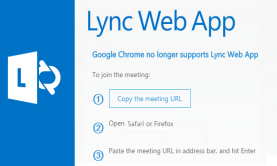
谷歌浏览器无法连接Lync怎么办_谷歌浏览器无法连接Lync解决办法
你有没有在使用谷歌浏览器的时候遇到各种问题呢,你知道谷歌浏览器无法连接Lync是怎么回事呢?来了解谷歌浏览器无法连接Lync的解决方法,大家可以学习一下。
重置谷歌浏览器设置在哪里
本篇文章给大家介绍了重置谷歌浏览器至原始状态的详细操作步骤,还不清楚如何操作的朋友可以来看看详细内容。

修复谷歌浏览器不加载图像的 7 种方法!
您的浏览器无法加载图片吗?这可能令人沮丧,但您可以尝试这些不同的方法来解决 Google Chrome 中的问题。
chrome.exe 出现在 Windows 锁屏上怎么修复?<修复方法>
将网络浏览器更新到版本 75 的 Google Chrome 用户在锁定系统时可能会注意到系统锁屏上的一个新元素。在 Windows 10 机器上将 Chrome 升级到新版本后,锁屏上会有一个 chrome exe 元素以及媒体播放和音量控制。文章最小化Chrome时会显示该模块。