Chrome浏览器智能搜索功能操作实测教程

1. 打开Chrome浏览器并访问你想要搜索的网页。
2. 在地址栏输入“chrome://search/”或按下快捷键Ctrl+Shift+S(Windows)或Cmd+Shift+S(Mac)。这将打开Chrome浏览器的智能搜索界面。
3. 在搜索框中输入你想要搜索的关键词。例如,如果你想要找“Google”这个单词,你可以输入“google”。
4. 点击搜索按钮(通常是一个放大镜图标),或者按下Enter键。这将开始智能搜索。
5. Chrome浏览器将自动分析你输入的关键词,并在搜索结果中显示相关信息。这些信息可能包括网页标题、描述、图片等。
6. 如果你想要查看更多的搜索结果,可以点击“更多”按钮。这将展开一个下拉菜单,列出了所有与当前关键词相关的搜索结果。
7. 如果你想要对某个特定的搜索结果进行深入查看,可以点击该结果。这将打开一个新的标签页,显示该结果的详细信息。
8. 如果你想要将某个搜索结果添加到书签,可以点击该结果旁边的“添加到书签”按钮。这将把该结果添加到你的书签列表中。
9. 如果你想要将某个搜索结果从书签列表中删除,可以点击该结果旁边的“删除”按钮。这将从你的书签列表中移除该结果。
10. 如果你想要关闭智能搜索功能,可以点击浏览器右上角的“X”按钮,或者按下Ctrl+Q(Windows)或Cmd+Q(Mac)。这将关闭智能搜索功能。
以上就是关于Chrome浏览器智能搜索功能的实测教程。通过使用智能搜索功能,你可以更高效地找到你需要的信息,提高你的工作效率。
如何下载并安装谷歌浏览器并设置多用户账户
学会在浏览器中设置多个用户账户,实现个性化配置与数据隔离管理。
如何在Chrome浏览器中查看网页的调试信息
通过Chrome浏览器的开发者工具查看调试信息,分析网页加载过程中的问题。优化脚本和资源加载顺序,提高网页的加载速度和性能表现。
Chrome浏览器缓存占用分析与定期清理方法
Chrome浏览器缓存堆积会占用大量系统资源,本文教你如何分析缓存使用情况并设置定期清理,提升运行效率。
Chrome浏览器视频广告屏蔽功能操作经验分享
Chrome浏览器视频广告屏蔽功能能减少干扰,用户通过操作经验分享掌握拦截技巧与应用方法,获得更清爽的视频体验。
如何在Chrome浏览器中禁用所有JavaScript脚本
本文将为大家介绍的是如何在Chrome浏览器中禁用所有JavaScript脚本,其中介绍了三种方法,包含了通过浏览器设置禁用JavaScript、使用开发者工具禁用JavaScript、安装浏览器扩展禁用JavaScript等方法介绍。
Google浏览器开发者工具快捷键大全
熟练使用开发者工具快捷键能大幅提升网页开发与调试效率。本文汇总Google浏览器开发者工具的常用快捷键,帮助开发者快速操作。
如何下载 Google Chrome 离线安装程序
如何下载 Google Chrome 离线安装程序?当您点击官方Google Chrome 下载页面上的下载 Chrome 按钮时,网络安装程序会下载到您的系统。
下载的谷歌浏览器为什么无法访问此网站?<解决方法>
Google浏览器因为干净快捷而受到很多用户的喜爱,但是在使用过程中难免会出现一些问题。
如何在谷歌浏览器中设置自动填写密码
如何在谷歌浏览器中设置自动填写密码?以下就是关于谷歌浏览器设置自动填写密码的图文教程详解,感兴趣的朋友们不要错过了。
谷歌浏览器扩展程序怎么移除
本篇文章给大家详细介绍了谷歌浏览器删除不需要的扩展程序的操作方法,感兴趣的朋友千万不要错过了。
如何在Debian上安装Chrome浏览器
如何在Debian上安装Chrome浏览器?Debian将 Firefox 作为默认的网页浏览器。但这并不意味着你不能在其中安装其他网页浏览器。

谷歌浏览器文件下载被拦截怎么办?<解决方法>
谷歌浏览器想必大家都很熟悉。它是一个界面简单、功能强大的网页浏览工具,很多用户都在电脑中安装了它。但是我们在操作的过程中难免会遇到一些问题。
chrome如何使用隐姓埋名保护自己?
Chrome的隐姓埋名让你在浏览时多了一层隐私:搜索查询不会被记住或绑定到你的谷歌个人资料。一旦关闭窗口,所有的cookies都将被丢弃。您的任何浏览历史都不会被保存。
如何在 Chrome 中关闭新的平滑滚动功能?
如果您注意到 Google Chrome 新的平滑滚动并且不喜欢它,那么只需几个步骤即可将其关闭。
如何使用键盘快捷键启动 Chrome 书签?
书签可让您快速访问您喜爱的网站。Chrome 的键盘快捷键让书签触手可及。这是您必须知道的技巧。
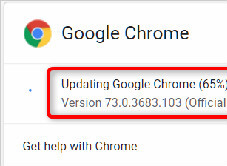
Chrome浏览器访问https提示“您的连接不是私密连接”怎么办
Chrome浏览器访问https提示“您的连接不是私密连接”该如何解决,快来学习解决方法!
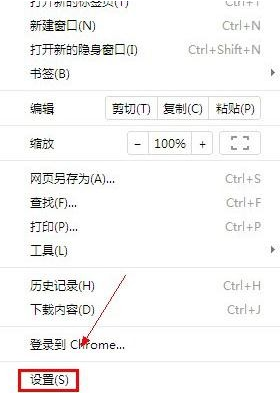
谷歌浏览器不能下载文件怎么办
你有没有在使用谷歌浏览器的时候遇到各种问题呢,你知道谷歌浏览器无法下载文件是怎么回事呢?来了解谷歌浏览器无法下载文件的解决方法,大家可以学习一下。
如何配合Chrome使用Evernote?
Evernote是一款多平台的笔记app。该应用程序将笔记和图像分类到笔记本中,使您可以轻松地组织和标记它们。