Chrome如何优化下载管理防止文件丢失

设置下载路径
1. 更改默认下载位置:打开Chrome浏览器,点击右上角的三个竖点图标,选择“设置”。在设置页面中,点击左侧的“高级”选项,展开相关内容。在“下载位置”部分,点击“更改”按钮,选择一个新的文件夹作为默认下载路径,如专门用于存储下载文件的“Downloads”文件夹或其他自定义文件夹。确保该文件夹所在的磁盘有足够的空间,避免因磁盘空间不足导致下载中断或文件损坏。
2. 定期清理下载文件夹:养成定期清理下载文件夹的习惯,删除已不需要的文件,避免文件夹过于杂乱,导致文件查找和管理工作困难,也可能因误操作而删除重要文件。同时,清理无用文件可释放磁盘空间,保证下载任务能够顺利进行。
管理下载任务
1. 暂停与继续下载:在下载过程中,若遇到网络不稳定或其他特殊情况,可点击下载页面中的“暂停”按钮暂停下载任务。待问题解决后,再点击“继续”按钮恢复下载,避免重新下载已完成的部分,节省时间和流量。
2. 取消不必要的下载:对于不需要的下载任务,及时点击“取消”按钮,停止下载进程,释放系统资源和网络带宽,避免不必要的文件占用磁盘空间。
3. 查看下载状态:在下载页面中,可查看每个下载任务的状态,如下载进度、预计剩余时间、下载速度等。若发现某个下载任务长时间无进展或出现错误提示,可尝试暂停后重新开始下载,或检查网络连接是否正常。
利用下载管理工具
1. 安装扩展程序:Chrome浏览器支持多种下载管理扩展程序,如“Download Manager”等。在浏览器的扩展程序商店中搜索并安装合适的下载管理工具。这些工具可提供更强大的下载管理功能,如多线程下载、下载任务分类、自动重试下载等,提高下载效率和文件管理的便利性。
2. 配置管理工具:安装完成后,根据工具的使用说明进行配置。例如,可设置下载任务的分类规则,将不同类型的文件自动保存到不同的文件夹中;还可设置下载速度限制,避免下载任务占用过多网络带宽,影响其他网络活动的进行。
检查网络连接
1. 确保网络稳定:稳定的网络连接是保证下载任务顺利完成的基础。在进行下载操作时,尽量使用有线网络连接,其稳定性和速度相对更有保障。若使用无线网络,确保信号强度良好,避免在网络信号弱的区域进行大量文件下载。
2. 关闭占用网络带宽的程序:在下载文件时,关闭其他占用网络带宽的程序,如在线视频播放、大文件上传等,集中网络资源用于下载任务,提高下载速度和稳定性,减少因网络拥堵导致下载中断或文件丢失的风险。

google浏览器下载失败提示404错误的解决步骤
针对google浏览器下载失败时出现404错误,分享详细修复步骤,帮助用户快速恢复正常下载。

历史记录占用空间太大?如何在不同浏览器中彻底清理无痕遗留
浏览器长期运行会积压数十GB深层持久化存储。常规清除表单往往漏掉了LocalStorage与IndexedDB数据库残留,按照本文指引深入AppData底层目录物理粉碎垃圾文件,并一键刷新系统凭据,3步彻底抹除隐蔽缓存与跨站标记,让软件运行重回轻快。

Chrome浏览器如何查看并删除已保存的表单数据
许多用户对于Chrome浏览器如何查看并删除已保存的表单数据还不太了解,于是,本文为大家介绍了具体的操作方法,希望对大家有所帮助。
谷歌浏览器如何通过插件增加安全性
提供通过安装插件提升Google浏览器安全性的方案,帮助用户加强浏览器安全防护,防止恶意网站和网络攻击。
Chrome浏览器多标签页快速切换技巧
Chrome浏览器多标签页快速切换提供完整技巧解析,文章讲解快捷操作、窗口管理及使用方法,帮助用户高效管理多任务浏览。

Google浏览器下载安装包多版本共存技巧
分享Google浏览器下载安装包多版本共存技巧,支持用户高效管理多个版本,满足不同使用需求。

如何禁用谷歌cookies
谷歌浏览器如何禁用cookies?以下就是本期分享的禁用方法说明,感兴趣的小伙伴不要错过了。
如何更新谷歌浏览器
如何更新谷歌浏览器?如果您想确保您使用的是最新版本的 Google Chrome 浏览器,以下是在桌面、Apple iOS 和 Android 设备上检查和更新的方法。
如何在安卓手机上安装Chrome浏览器?
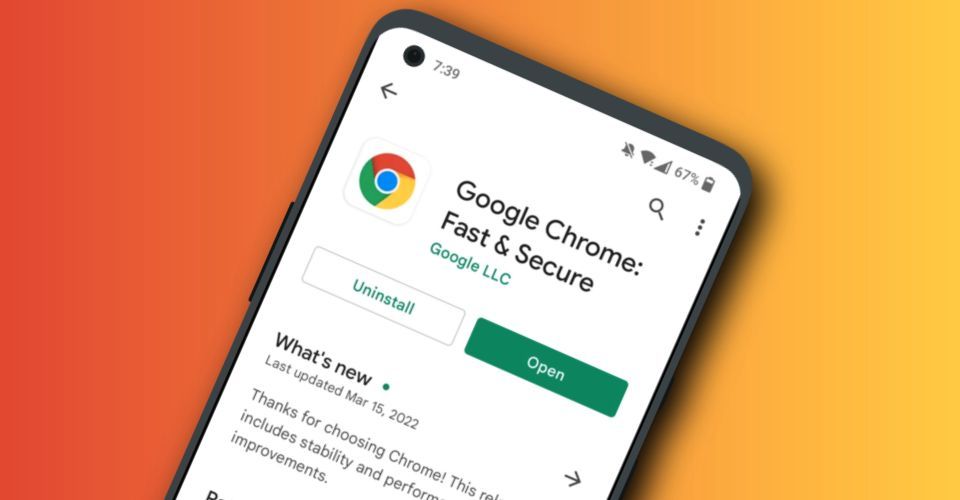
谷歌浏览器 Google Chrome完全免费,跨平台支持 Windows、Mac 和 Linux 桌面系统,同时也有 iOS、Android 的手机版 平板版,你几乎可以在任何智能设备上使用到它。

谷歌浏览器下载文件被阻止怎么解除
本篇文章给大家详细介了解决谷歌浏览器下载文件被拦截方法教程,感兴趣的朋友快来看看吧。

chrome浏览器下载乱码怎么办?<解决方法>
我们在电脑上下载一些容量比较小的资源时通常会选择使用浏览器来下载,可是很多使用英文界面的谷歌浏览器或者360极速浏览器的用户在下载文件后发现文件名变成了乱码,遇到这种情况该怎么办呢?会出现文件名乱码很显然是编码的问题,这是因为(页面内容web content)的字符集编码与实际网页html文件编码不一致导致的。

谷歌浏览器版本详细信息怎么查看
想要查看谷歌浏览器详细的版本信息,我们可以在地址栏输入chrome: version按回车键进行查看。
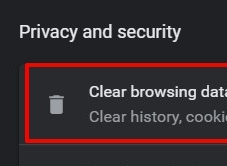
如何修复:Chrome 无法在线播放视频?方法教程介绍
很多时候Chrome 无法在线播放视频?由于某些连接问题的人为错误,您可能会遇到 Chrome 无法播放视频的问题。要纠正此错误,您只需遵循一些基本的故障排除步骤即可。此外,在执行缓存清除甚至浏览器重置之前,重新启动您的 PC 或笔记本电脑并检查互联网连接始终是事先的补救措施。
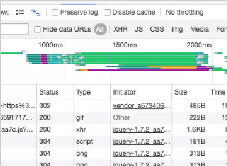
带你认识谷歌浏览器的调试工具!<超详细介绍>
你认识谷歌浏览器的一些很好用的基础调试工具吗,就让小编来带你认识认识吧!
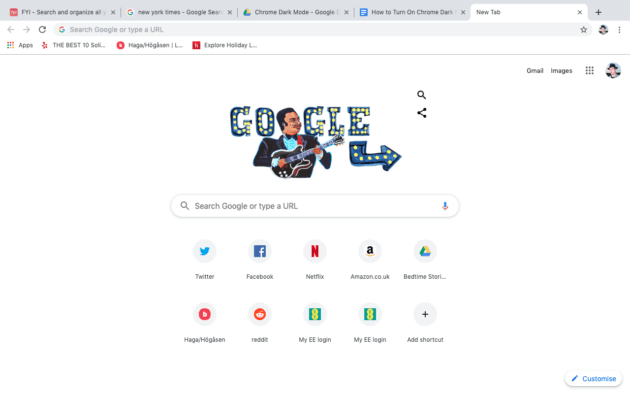
如何在Windows 10系统启用chrome黑暗模式?
你知道谷歌浏览器吗,你了解谷歌浏览器吗?你有没有想使用谷歌浏览器却不会启用chrome黑暗模式的问题,来和小编一起了解下启用chrome黑暗模式的具体操作步骤吧,大家可以学习收藏一下。

如何从 Google Chrome 的自动填充建议中删除单个 URL
谷歌浏览器没有提到它,但实际上可以从 Chrome 的自动填充建议中删除单个 URL。

如何将 Google Chrome 中的主页设置为您最喜欢的网站?
用户可以将 Google Chrome 中的默认主页和登录页面更改为任何网站,以便在每次启动浏览器时打开
如何使用Chrome to Phone扩展?
随着chrome,你可以直接发送链接到你的手机,让你继续浏览或流没有中断。官方的Chrome to Phone扩展不再可用,但有一种方法可以获得相同的功能谷歌同步。