谷歌浏览器标签页恢复功能使用技巧分享
1. 快捷键访问:
- 在打开的标签页上,点击左上角的三个点图标(通常显示为一个放大镜)。
- 选择“历史记录”选项。
- 在弹出的菜单中,选择“恢复最近关闭的标签页”。
2. 自动保存:
- 对于经常需要访问的页面,可以在这些页面上设置自动保存。
- 在地址栏输入`javascript:history.pushState(null, '', location.href);`,然后按回车键。这将在当前位置创建一个新的标签页,并自动加载该页面。
3. 书签同步:
- 如果你使用其他设备(如手机或平板电脑)访问网站,可以将书签同步到谷歌账户。
- 在浏览器中,点击右上角的三个点图标,选择“书签”,然后选择“管理书签”。
- 在书签页面,点击“添加书签”,然后输入书签名称和链接。
- 完成添加后,点击“同步”按钮,将书签同步到你的谷歌账户。
4. 同步设置:
- 在浏览器中,点击右上角的三个点图标,选择“设置”。
- 在设置页面,找到“同步”部分。
- 启用“同步我的浏览数据”和“同步我的密码”等选项。
5. 使用插件:
- 安装“书签管理器”插件,它可以帮助你更好地管理和同步书签。
- 安装“书签同步”插件,它可以帮助你同步书签到谷歌账户。
6. 备份与还原:
- 定期备份你的书签和浏览数据。
- 在需要还原时,可以按照上述步骤操作,恢复到之前的状态。
通过以上技巧,你可以更有效地使用谷歌浏览器的标签页恢复功能,提高你的上网体验。
google Chrome浏览器页面加载优化操作指南
google Chrome浏览器支持页面加载优化,用户可通过操作指南提升访问速度。方法可改善响应性能并提升浏览体验。
谷歌浏览器怎么改成简体中文
谷歌浏览器怎么改成简体中文?接下来小编就给大家带来将谷歌浏览器改成简体中文步骤一览,有需要的朋友快来看看吧。
谷歌浏览器自动更新关闭详细操作教程
详细介绍谷歌浏览器自动更新关闭的操作步骤,帮助用户掌控版本更新,避免自动升级带来的问题。
谷歌浏览器密码导入导出及管理操作教程
详细讲解谷歌浏览器密码的导入、导出及管理操作,帮助用户安全便捷地管理账号信息。

Google Chrome官方安装引导步骤详解
详细说明Google Chrome官方安装步骤,规范化安装流程,指导用户正确操作,避免安装错误,提高安装效率与安全性。
Chrome浏览器为什么无法播放音频
有很多用户都想知道Chrome浏览器为什么无法播放音频,为此,本文给大家提供了详细的操作方法,希望可以帮助到各位。
如何在 macbookpro 上安装谷歌浏览器?<安装教程>
Google Chrome for Mac是一款使用非常广泛的浏览器,界面简洁美观,还支持无痕浏览,非常实用。
谷歌浏览器如何安装到其他磁盘_谷歌浏览器安装教学
谷歌浏览器总是强制安装到c盘,有没有什么办法安装到其他盘呢,来和小编一起学习吧!
更新chrome后提示Adobe Flash Player因过期而遭到阻止怎么解决?
最近很多用户更新Chrome谷歌浏览器,打开网页后出现“Adobe Flash Player因过期被阻止”的错误信息。
chrome浏览器无法下载是什么原因?该如何解决?
谷歌的chorme浏览器是一款综合性能比较优秀的浏览器,但因为某些原因,我们无法方便快速的下载安装,偶尔通过一些搜索引擎找到的很多都是“山寨”推广的产品。
如何更新谷歌浏览器的开发版?更新谷歌浏览器开发版新手指南
Chrome 很受欢迎,因为它提供了一个简单的业务指南。作为面向业务的浏览器,它遵循自动更新范式,可在各种企业环境中提供简单稳定的更新。“稳定版”和“测试版”频道都有 Chrome 更新,这些更新已经可用。
谷歌浏览器怎么更换主题背景
本篇文章给大家详细介绍了谷歌浏览器自定义主题背景的具体流程,对此感兴趣的朋友快来看看吧。
QQ浏览器如何保存登录账号和密码?
QQ浏览器如何保存登录账号和密码?平时我们在使用像 QQ浏览器 这样的搜索引擎工具来进行内容的搜索时,我们很多时候都需要登录到某一个网站当中,才能够使用更多的功能,比如东西的购买,小知识网页的收藏等等。
如何在Windows 11中设置Chrome隐身上下文菜单快捷方式?
如果您需要快速进入私密状态,以下是在 Windows 11 的上下文菜单中添加 Chrome 隐身快捷方式的方法。
如何使用3个隐藏开关清除 Chrome 缓存?<使用方法>
为了获得最佳浏览器性能,您应该定期清除缓存。这里有三个隐藏的开关,可让您在不中断工作流程的情况下这样做。
google浏览器打开不久自动退出怎么办?<简单解决方法>
谷歌浏览器总是打开一会就闪退,小编教你分析原因并且解决!
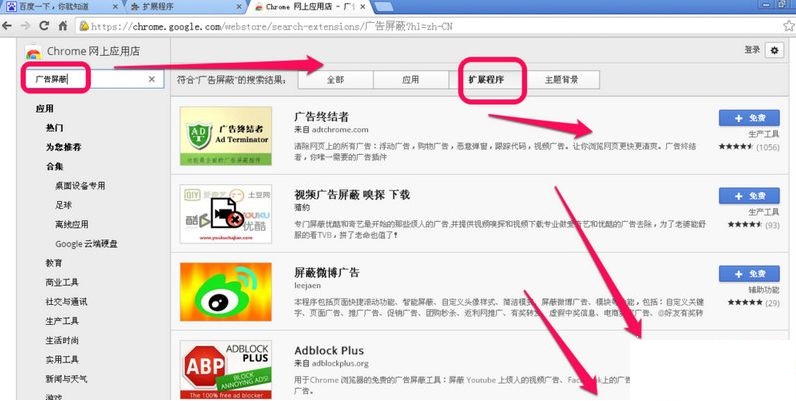
谷歌浏览器怎么屏蔽广告
你有没有想要知道的谷歌浏览器使用技巧呢呢,你知道谷歌浏览器要怎么屏蔽广告吗?来了解谷歌浏览器屏蔽广告的具体步骤,大家可以学习一下。
如何在win10系统安装谷歌浏览器插件?<安装方法>
google浏览器一直深受广大用户的喜爱,但有些用户升级到win10系统之后,不知道要怎么安装本地插件。下面就一起来看看Google浏览器插件安装的具体操作步骤吧,方法很简单,希望能够帮助到大家。