Chrome浏览器扩展插件安装及功能使用指南
1. 访问Chrome Web Store
- 打开Chrome浏览器。
- 点击菜单按钮,选择“更多工具”>“扩展程序”。
- 在搜索框中输入“扩展程序”,找到并点击“开发者模式”或“扩展程序”图标。
2. 安装扩展插件
- 在扩展程序页面,浏览并选择您想要安装的扩展插件。
- 点击“添加至Chrome”按钮,然后确认安装。
- 安装完成后,扩展插件会出现在浏览器的右上方工具栏中。
3. 管理扩展插件
- 点击扩展程序列表中的扩展插件,可以查看其详细信息和设置。
- 点击扩展插件名称旁边的三个点,可以打开扩展程序的设置页面。
- 在这里,您可以禁用、卸载或更新扩展插件。
使用Chrome浏览器扩展插件
1. 基本功能
- 标签页:许多扩展插件允许您直接在浏览器中创建和管理多个标签页。
- 书签管理器:一些扩展插件提供书签管理功能,方便您整理和访问常用网站。
- 广告拦截:扩展插件可以帮助您屏蔽网页上的广告,提高浏览体验。
- 速度优化:某些扩展插件可以提升浏览器性能,减少加载时间。
2. 高级功能
- 数据压缩:一些扩展插件可以将网页数据进行压缩,以减少传输的数据量。
- 隐私保护:一些扩展插件提供隐私保护功能,如自动清除浏览记录和Cookies。
- 多语言支持:一些扩展插件支持多种语言,方便不同地区用户使用。
3. 自定义设置
- 大多数扩展插件都允许您根据个人喜好进行自定义设置,如主题颜色、字体大小等。
- 部分扩展插件还允许您调整快捷键、通知设置等。
注意事项
- 确保从官方或可信的来源下载扩展插件,避免安装恶意软件。
- 定期检查扩展插件的更新,以确保安全和功能的完整性。
- 注意浏览器的安全警告,谨慎处理来自未知来源的扩展插件。
谷歌浏览器下载完成后浏览器工具栏自定义效率提升教程
谷歌浏览器支持工具栏自定义优化操作,让用户快速访问常用功能,提高浏览器操作效率与使用便捷性。
谷歌浏览器书签搜索功能使用体验分析
谷歌浏览器书签搜索功能让用户快速定位收藏内容,本文分享实测使用体验及高效查找技巧,提高浏览效率。
手机谷歌浏览器下载完成但无法安装解决法
手机端谷歌浏览器下载完成后无法安装?本文分析常见原因并提供有效解决步骤。
谷歌浏览器插件标签页异常关闭恢复方法介绍
详解谷歌浏览器插件标签页异常关闭后的恢复方法,帮助用户快速找回丢失标签页内容。

OriginOS深度清理教学:浏览器记录怎么删干净vivo自带浏览器?
vivo手机自带浏览器记录深度清理教程。详细演示在OriginOS系统浏览器中一键清除历史足迹、在原子隐私系统中加密访问以及清理底层缓存数据库的3个步骤,配合关闭个性化资讯推送,轻松打造不留痕迹的纯净冲浪空间。
谷歌浏览器插件冲突快速排查及解决方法分享
谷歌浏览器插件之间存在兼容风险,本文教你如何快速排查并修复冲突,保障浏览器正常运行。
如何在 Ubuntu 20.04 上安装谷歌浏览器?
谷歌浏览器是众所周知的、快速且安全的网络浏览器。由于 google chrome 不是开源软件程序,这就是为什么您无法在 Ubuntu 的软件中心找到它的原因。您可以在那里找到 chromium 网络浏览器,但它不是原始的“Google Chrome”网络浏览器。
谷歌浏览器怎么关联使用迅雷下载?
谷歌浏览器怎么关联使用迅雷下载?Chrome谷歌浏览器是目前使用人数、好评都比较高的一款浏览器了、深受用户的喜爱,追求的是全方位的快速体验。
win7可以下载安装谷歌浏览器吗?<安装方法>
新安装的win7系统默认自带IE8浏览器。这个浏览器已经严重过时了,我们需要重新安装另一个符合时代潮流的浏览器。
Win7禁止 google chrome 自动升级的两种方法!
在Win7旗舰版64位系统中使用chrome Google浏览器时,经常会弹出升级提示,非常烦人。有时候不小心点了会导致谷歌浏览器自动升级。

谷歌浏览器怎么更换主题背景
本篇文章给大家详细介绍了谷歌浏览器自定义主题背景的具体流程,对此感兴趣的朋友快来看看吧。
如何更新谷歌浏览器
如何更新谷歌浏览器?如果您想确保您使用的是最新版本的 Google Chrome 浏览器,以下是在桌面、Apple iOS 和 Android 设备上检查和更新的方法。
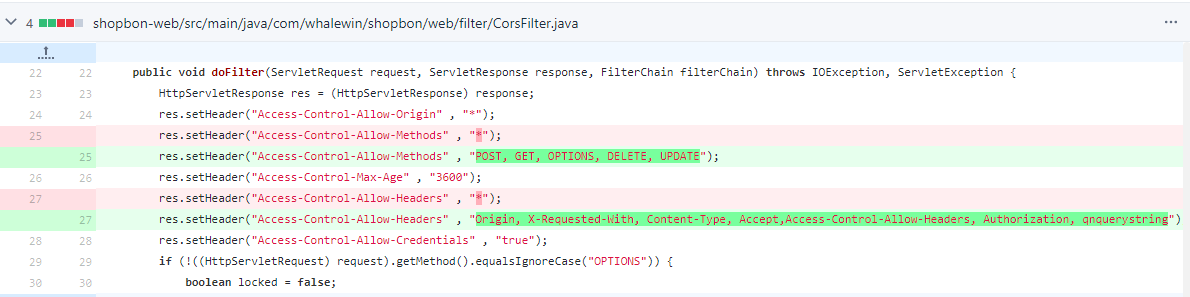
谷歌浏览器升级后出现跨域的问题怎么解决?
谷歌浏览器报错has been blocked by CORS policy: The request client is not a secure context and the resource is in more-private address space `private`该如何解决,一起来和小编寻求解决方法吧
如何修复Google Chrome 上的 SSL 证书错误?
我们都知道Google Chrome是Windows 10 上最好的浏览器之一,它具有扩展和增强的安全浏览等功能,使网络体验真正安全和高效。但是我们在Chrome上经常会遇到SSL证书错误等恼人的问题。即使重新安装 Chrome 后,“ERR_SSL_PROTOCOL_ERROR”也不会消失。

如何在 Google Chrome 中恢复中断的下载?
对 Chrome 中的下载中断感到沮丧?了解如何在 Google Chrome 中成功恢复失败的下载。

Chrome插件下载及安装详细操作步骤<详细教学>
想学习谷歌浏览器如何安装插件吗,快来学习吧!
在谷歌浏览器中如何设置主页
本篇文章给大家详细介绍谷歌浏览器设置主页的操作步骤,有需要的朋友赶紧来看看了解一下吧。
如何解决 Google Chrome 中的“Err Connection Reset”错误?
如果 Chrome 一直显示“错误连接重置”消息,请尝试使用这些方法进行故障排除。