Chrome浏览器网页字体显示优化及渲染提升教程

1. 使用`--headless`参数启动Chrome浏览器。这将使浏览器在后台运行,不会显示任何用户界面元素,从而减少CPU和内存的使用。
bash
chrome --headless
2. 安装并启用`chromium-chrome-remote-interface`扩展。这个扩展允许您从命令行控制Chrome浏览器,以便进行调试和测试。
3. 使用`--disable-gpu`参数禁用GPU加速。这有助于提高渲染性能,尤其是在处理大型网页时。
bash
chrome --disable-gpu
4. 使用`--disable-dev-shm-usage`参数禁用虚拟内存(Shm)的使用。这有助于减少内存占用,从而提高渲染性能。
bash
chrome --disable-dev-shm-usage
5. 使用`--no-sandbox`参数禁用沙箱环境。这将使浏览器更接近于本地浏览器,从而提高渲染性能。
bash
chrome --no-sandbox
6. 使用`--disable-dev-shm-usage`参数禁用虚拟内存(Shm)的使用。这有助于减少内存占用,从而提高渲染性能。
bash
chrome --disable-dev-shm-usage
7. 使用`--disable-dev-shm-usage`参数禁用虚拟内存(Shm)的使用。这有助于减少内存占用,从而提高渲染性能。
bash
chrome --disable-dev-shm-usage
8. 使用`--disable-dev-shm-usage`参数禁用虚拟内存(Shm)的使用。这有助于减少内存占用,从而提高渲染性能。
bash
chrome --disable-dev-shm-usage
9. 使用`--disable-dev-shm-usage`参数禁用虚拟内存(Shm)的使用。这有助于减少内存占用,从而提高渲染性能。
bash
chrome --disable-dev-shm-usage
10. 使用`--disable-dev-shm-usage`参数禁用虚拟内存(Shm)的使用。这有助于减少内存占用,从而提高渲染性能。
bash
chrome --disable-dev-shm-usage
通过以上步骤,您可以在Chrome浏览器中对网页字体进行优化和渲染提升。请注意,这些设置可能会影响到浏览器的稳定性和安全性,因此请谨慎操作。
Chrome浏览器下载路径设置详解
教授Chrome浏览器下载路径的详细设置步骤,实现文件存储路径的自定义管理。
google浏览器开发者工具快捷操作使用技巧实操教程
google浏览器提供开发者工具快捷操作功能,用户可通过技巧高效进行网页调试和优化,提升开发效率,快速定位问题,同时改善页面性能和使用体验。
为什么Chrome浏览器的资源加载顺序影响网页速度
了解为什么Chrome浏览器的资源加载顺序对网页速度至关重要,优化资源加载顺序,确保关键资源优先加载,提升网页速度和加载效率。
google Chrome插件崩溃频繁是否影响浏览器整体性能
如果google Chrome插件频繁崩溃,可能会影响浏览器整体性能。用户可尝试禁用冲突插件、更新浏览器或清理浏览器缓存来解决性能问题。
谷歌浏览器Windows安装操作技巧
谷歌浏览器Windows版安装便捷。文章提供操作技巧,帮助用户快速完成部署,提高电脑端使用效率。
Google浏览器下载安装及浏览器主页设置更改教程
介绍更改谷歌浏览器主页的具体操作步骤,帮助用户打造符合个人习惯的浏览起始页,提升上网体验。
怎么为谷歌浏览器书签创建桌面快捷方式
怎么为谷歌浏览器书签创建桌面快捷方式?不清楚如何设置的小伙伴可以看看下面这篇谷歌浏览器书签创建桌面快捷方式图文教程。

如何在谷歌浏览器中导入证书
本篇文章给大家详细介绍了谷歌浏览器导入证书的详细步骤,有需要的朋友赶紧来看看了解一下吧。
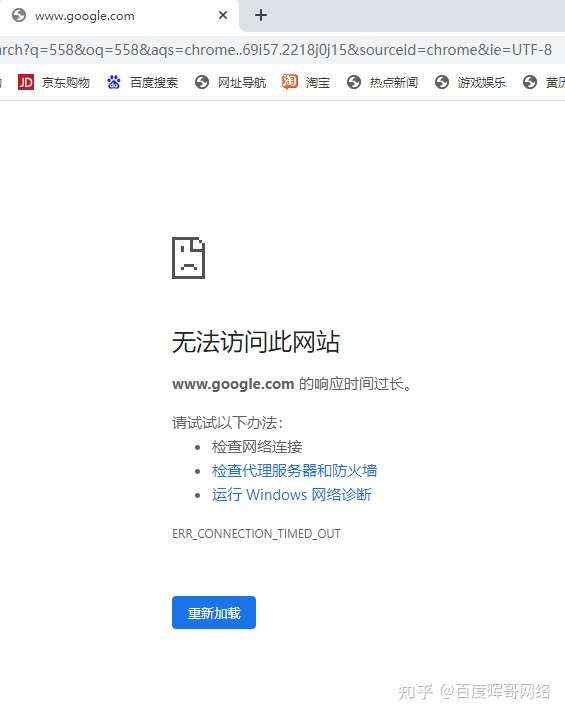
下载谷歌浏览器时无法访问网页怎么办?
你有没有在使用谷歌浏览器的时候遇到各种问题呢,你知道谷歌浏览器下载谷歌浏览器时无法访问网页是怎么回事呢?来了解谷歌浏览器下载谷歌浏览器时无法访问网页的解决方法,大家可以学习一下。
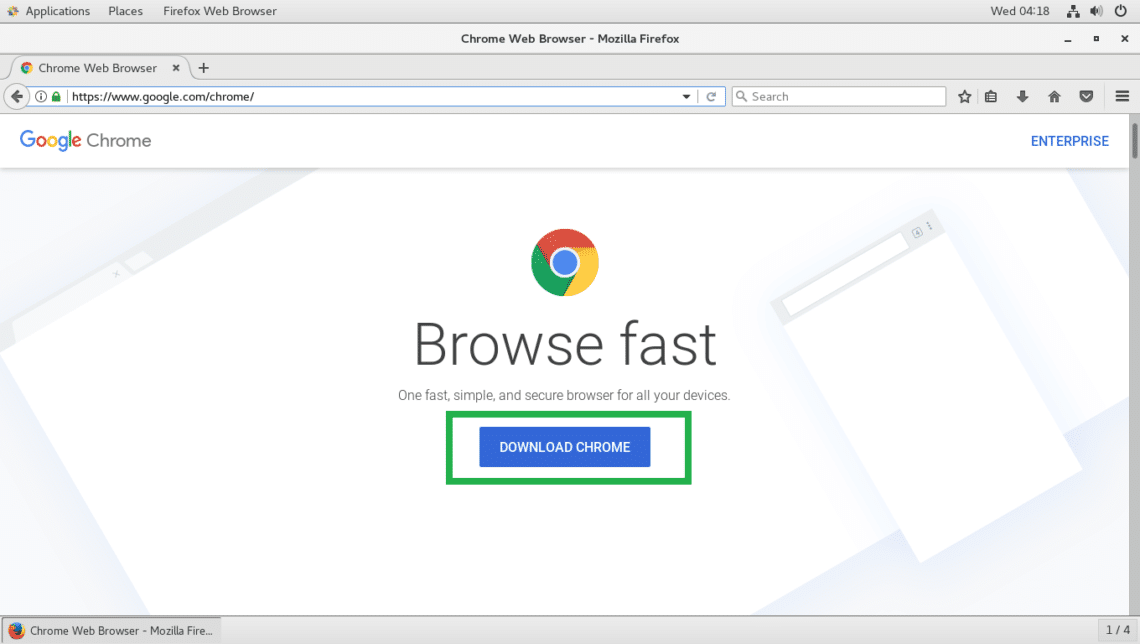
如何在 Google Chrome 中下载安装证书?<安装方法>
Google下载安装证书的方法:在访问网站的时候,为了访问的安全性,我们需要安装证书,Chrome浏览器也是一样。

谷歌浏览器更新提示0x80040902错误代码怎么解决?
Google Chrome是谷歌(Google)公司研发的一个网页浏览器,该浏览器提供简单高效率的界面。其支持多标签浏览,方便用户根据需求随时打开已打开的页面进行浏览。
ubuntu 12.04 LTS 安装chrome问题及解决方法详解!
谷歌浏览器 Google Chrome完全免费,跨平台支持 Windows、Mac 和 Linux 桌面系统,同时也有 iOS、Android 的手机版 平板版,你几乎可以在任何智能设备上使用到它。

如何在 Windows 上的 Chrome 中修复“代理服务器有问题”?
如果您在 Chrome 中遇到“代理服务器有问题”错误,以下是您只需四个步骤即可修复它的方法。
你应该使用Chrome密码管理器吗?
Chrome密码管理器好吗?有更好的选择吗? 不管你选择哪一个,你绝对应该有一个密码管理器。它们会自动处理您的所有密码,帮助您选择更好的密码,并将它们保存在一个安全的地方。谷歌浏览器内置了密码管理器。你甚至可能已经在使用它了。但是让我们打开引擎盖,看看如何充分利用它。
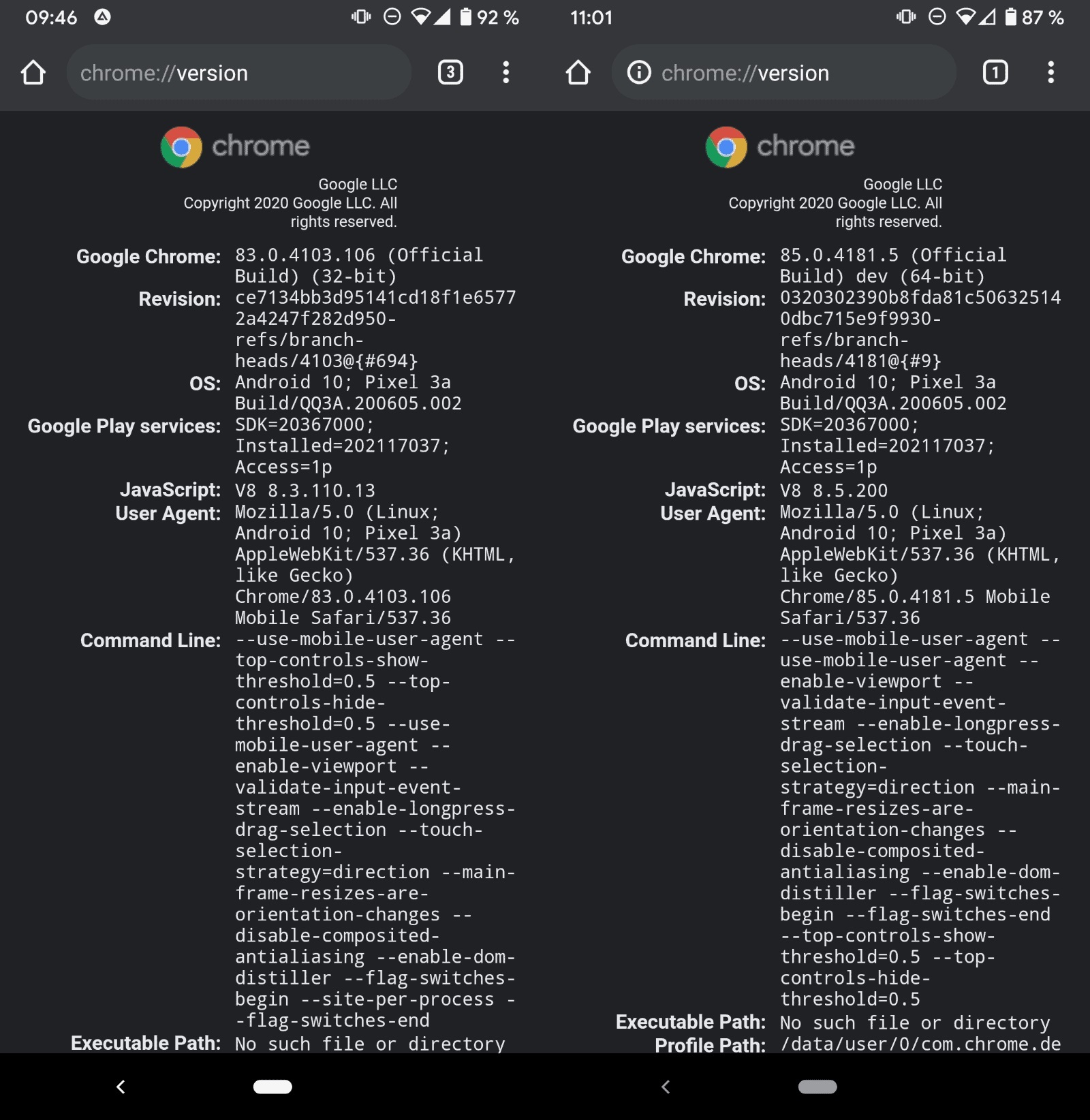
如何检查 Android 上的 Chrome 是 32 位还是 64 位?
谷歌计划在不久的将来将公司 Chrome 网络浏览器在 Android 上的安装从 32 位迁移到 64 位。虽然迁移仅限于运行 Android 10 或更高版本的设备,但它应该会对浏览器的性能和安全性产生积极影响。

如何使用谷歌浏览器调试 CSS?
您的浏览器包含一组功能强大的 Web 开发和设计工具。了解如何更改您正在查看的任何网页的样式。
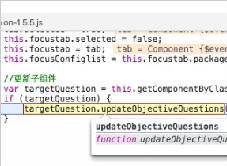
我该如何进行谷歌浏览器断点调试?<基础教程>
你知道该如何进行谷歌浏览器的断点调试吗?一起来和小编学学吧!
如何找出谷歌首次索引网站的时间?
如果您曾经进行过研究并且需要知道 Google 何时首次将网站编入索引,那么答案并不总是显而易见的。